🎨 P04: Cartão de Treinador Pokémon (Jetpack Compose)
Bem-vindo ao futuro do desenvolvimento móvel! 🚀 Este é o seu primeiro projeto utilizando o Jetpack Compose na Fase 3: O Futuro é Agora (Declarativo).
Esqueça o desenho de telas clássico e engessado em arquivos XML! Com o Compose, nós desenhamos e programamos interfaces utilizando a mesma linguagem: o Kotlin. O desenvolvimento se torna incrivelmente mais rápido, limpo, reativo e visualmente espetacular.
✅ Pré-requisitos
Antes de começar, certifique-se de já ter estudado:
- 📘 Cap 07: Perfil de Jogador (Compose UI)
- 📘 Cap 08: Dashboard Gamer (Layouts e Pastas)
- 🏗️ Projeto anterior: P03: Genius Game (Simon Says)
🎯 Objetivo do Projeto
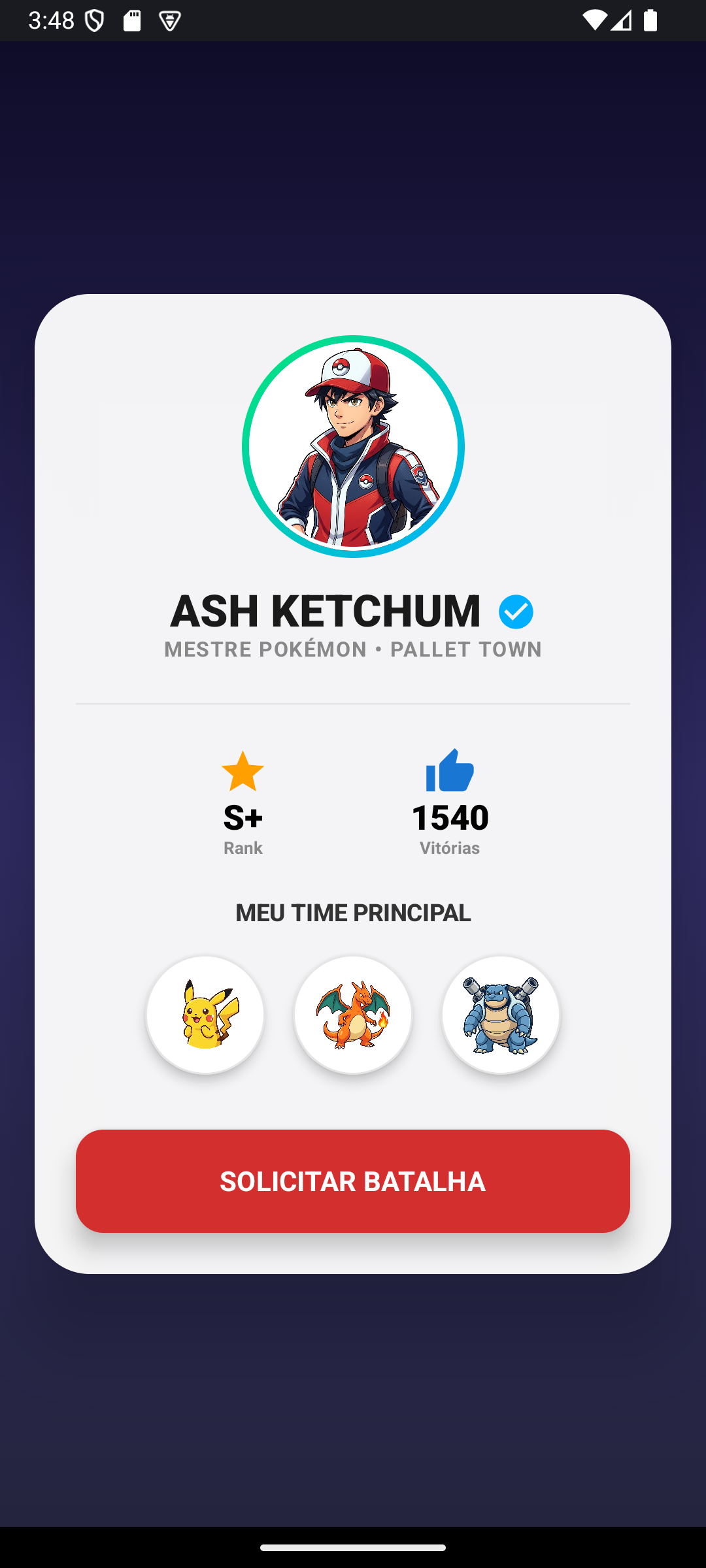
Criar um cartão de identificação virtual de treinador Pokémon (Trainer ID Card) altamente premium, contendo:
- Fundo imersivo com gradiente de noite estelar.
- Avatar circular com borda brilhante em gradiente neon.
- Nome e status verificado com ícones integrados.
- Painel centralizado com grid de estatísticas do treinador (Rank e número de vitórias).
- Visualização horizontal do time principal de Pokémons favoritos, envoltos em cards circulares sombreados.
- Um belo botão de ação para “Solicitar Batalha”.
graph TD
    A[Box - Noite Estelar Gradiente] --> B[Card - Cartão Branco Translúcido]
    B --> C[Column - Alinhamento Vertical]
    C --> D[Box - Avatar Circular com Borda Gradiente Neon]
    C --> E[Row - Nome ASH KETCHUM + Ícone Verificado]
    C --> F[Text - MESTRE POKÉMON]
    C --> G[HorizontalDivider]
    C --> H[Row - Stats: Rank S+ / Vitórias 1540]
    C --> I[Text - MEU TIME PRINCIPAL]
    C --> J[Row - Pokémons: Pikachu / Charizard / Blastoise]
    C --> K[Button - SOLICITAR BATALHA]
📖 Dicionário do Projeto
- Jetpack Compose: O kit de ferramentas modernas do Android para construir interfaces de forma declarativa (descrevemos como a tela deve parecer de acordo com os dados, e o Android cuida de desenhá-la).
- Composable (
@Composable): Funções especiais anotadas no Kotlin que servem como blocos de construção para desenhar componentes na tela. - Box: Um contêiner básico que permite empilhar elementos uns em cima dos outros (eixo Z). Perfeito para aplicar fundos graduados ou sobrepor decorações.
- Column: Organizador linear vertical. Tudo o que for inserido dentro dele será empilhado um embaixo do outro.
- Row: Organizador linear horizontal. Tudo o que for inserido dentro dele será empilhado um ao lado do outro.
- Card: Caixa com cantos arredondados, preenchimento de cor e sombras internas que destaca um conteúdo visual na tela.
- Modifier: O construtor dinâmico de estilo do Compose. Usamos ele para alterar padding, largura, altura, sombras, bordas, cliques e formatos dos componentes.
- Brush: Ferramenta usada para pintar gradientes complexos (lineares, verticais ou radiais) na tela.
🛠️ Passo 1: Configurando o Projeto no Android Studio
Como este projeto marca a nossa entrada no desenvolvimento declarativo, a criação deve ser atenta:
- Abra o Android Studio e clique em
New Project. - Atenção Crítica: Selecione o template Empty Activity (O ícone tem o logotipo do Compose 🌌. Não selecione o “Empty Views Activity”).
- Configure as informações:
- Name:
Cartao Treinador Compose - Package Name:
br.com.curso.cartaotreinador - Language: Kotlin (Obrigatório para Compose).
- Minimum SDK: API 24 ou superior.
- Name:
- Clique em Finish e espere o Gradle estruturar o projeto.
🖼️ Passo 2: Importando Recursos Visuais (Assets)
Precisamos dos avatares e figuras dos Pokémons importados nas pastas de recursos tradicionais:
- Consiga as imagens
trainer_avatar.png,pikachu.png,charizard.pngeblastoise.png(disponíveis na pastaapp/src/main/res/drawabledeste projeto). - Cole todas elas na pasta do seu novo projeto:
app > src > main > res > drawable.
🎨 Passo 3: Estruturando o Fundo e o Cartão Translúcido
No Compose, todo o design acontece diretamente no arquivo MainActivity.kt. Vamos começar apagando o código gerado automaticamente e criando nossa função principal com gradiente noturno.
- Abra
MainActivity.kt. - Adicione a função
@Composableque desenhará a base do app:
@Composable
fun ModernTrainerCard() {
    // 1. Cria um belo gradiente vertical noturno para o fundo
    val backgroundGradient = Brush.verticalGradient(
        colors = listOf(Color(0xFF0F0C29), Color(0xFF302B63), Color(0xFF24243E))
    )

    // 2. Box cobrindo toda a tela com o gradiente
    Box(
        modifier = Modifier
            .fillMaxSize()
            .background(backgroundGradient),
        contentAlignment = Alignment.Center
    ) {
        // 3. Cartão centralizado branco levemente translúcido
        Card(
            modifier = Modifier
                .padding(20.dp)
                .fillMaxWidth()
                .shadow(elevation = 30.dp, shape = RoundedCornerShape(32.dp)),
            shape = RoundedCornerShape(32.dp),
            colors = CardDefaults.cardColors(containerColor = Color.White.copy(alpha = 0.95f))
        ) {
            Column(
                modifier = Modifier.padding(24.dp),
                horizontalAlignment = Alignment.CenterHorizontally
            ) {
                // Aqui ficarão os itens internos do cartão!
            }
        }
    }
}
🎨 Passo 4: Adicionando Detalhes do Perfil e Grid de Estatísticas
Dentro da nossa Column, vamos empilhar os dados do Treinador:
- Avatar com Borda Neon: Usamos uma
Boxcircular preenchida com um gradiente linear para servir de borda brilhante de fundo para a imagem de perfil. - Nome e Ícone: Usamos uma
Rowhorizontal juntando o texto em negrito e o ícone de conta verificada. - Grid de Stats: Construímos um componente modular reutilizável
@Composable fun StatItempara exibir de forma elegante o Rank e as Vitórias.
🎨 Passo 5: Exibindo o Time Principal e Ações
Para renderizar os 3 Pokémons de forma alinhada e arredondada, criamos uma função @Composable fun PokemonIcon que renderiza imagens envoltas em círculos brancos com bordas suaves e sombras realistas. E finalizamos com o botão de ação na base da tela.
🛠️ Requisitos Críticos de Configuração
1. Chamada no setContent
Lembre-se que as funções @Composable só aparecem na tela do aparelho se forem invocadas dentro do bloco setContent da sua MainActivity:
class MainActivity : ComponentActivity() {
    override fun onCreate(savedInstanceState: Bundle?) {
        super.onCreate(savedInstanceState)
        setContent {
            ModernTrainerCard() // Seu cartão rodando aqui!
        }
    }
}
📸 Resultado Esperado
Veja como sua tela deve ficar ao final deste projeto:
🏆 Desafios para você (Upgrade!)
Se você terminou de programar a tela base e tudo está funcionando, experimente estes upgrades:
- Botão de Tipo Elemental: Adicione um botão que, ao ser clicado, alterna a cor de fundo do cartão simulando outro tipo elemental.
- Troca de Treinador: Use
remember/varpara alternar entre 2 conjuntos de dados de treinador ao clicar em um botão “Próximo”.
📖 Gabarito Oficial de Código (Para Conferência)
Use o código Kotlin completo abaixo para validar sua implementação ou corrigir problemas de compilação na sua MainActivity.kt.
📄 Código Kotlin Completo (MainActivity.kt)
Disponível em: app/src/main/java/br/com/curso/cartaotreinador/MainActivity.kt
package br.com.curso.cartaotreinador

import android.os.Bundle
import androidx.activity.ComponentActivity
import androidx.activity.compose.setContent
import androidx.compose.foundation.Image
import androidx.compose.foundation.background
import androidx.compose.foundation.border
import androidx.compose.foundation.layout.*
import androidx.compose.foundation.shape.CircleShape
import androidx.compose.foundation.shape.RoundedCornerShape
import androidx.compose.material.icons.Icons
import androidx.compose.material.icons.filled.Star
import androidx.compose.material.icons.filled.ThumbUp
import androidx.compose.material.icons.filled.CheckCircle
import androidx.compose.material3.*
import androidx.compose.runtime.Composable
import androidx.compose.ui.Alignment
import androidx.compose.ui.Modifier
import androidx.compose.ui.draw.clip
import androidx.compose.ui.draw.shadow
import androidx.compose.ui.graphics.Brush
import androidx.compose.ui.graphics.Color
import androidx.compose.ui.graphics.vector.ImageVector
import androidx.compose.ui.layout.ContentScale
import androidx.compose.ui.res.painterResource
import androidx.compose.ui.text.font.FontWeight
import androidx.compose.ui.unit.dp
import androidx.compose.ui.unit.sp

class MainActivity : ComponentActivity() {
    override fun onCreate(savedInstanceState: Bundle?) {
        super.onCreate(savedInstanceState)
        setContent {
            ModernTrainerCard()
        }
    }
}

@Composable
fun ModernTrainerCard() {
    // Gradiente de Fundo Premium (Noite Estelar)
    val backgroundGradient = Brush.verticalGradient(
        colors = listOf(Color(0xFF0F0C29), Color(0xFF302B63), Color(0xFF24243E))
    )

    Box(
        modifier = Modifier
            .fillMaxSize()
            .background(backgroundGradient),
        contentAlignment = Alignment.Center
    ) {
        Card(
            modifier = Modifier
                .padding(20.dp)
                .fillMaxWidth()
                .shadow(elevation = 30.dp, shape = RoundedCornerShape(32.dp)),
            shape = RoundedCornerShape(32.dp),
            colors = CardDefaults.cardColors(containerColor = Color.White.copy(alpha = 0.95f))
        ) {
            Column(
                modifier = Modifier.padding(24.dp),
                horizontalAlignment = Alignment.CenterHorizontally
            ) {
                // Avatar com Borda Gradiente Neon
                Box(
                    modifier = Modifier
                        .size(130.dp)
                        .clip(CircleShape)
                        .background(Brush.linearGradient(listOf(Color(0xFF00E676), Color(0xFF00B0FF))))
                        .padding(4.dp),
                    contentAlignment = Alignment.Center
                ) {
                    Image(
                        painter = painterResource(id = R.drawable.trainer_avatar),
                        contentDescription = "Avatar Treinador",
                        modifier = Modifier
                            .fillMaxSize()
                            .clip(CircleShape)
                            .border(2.dp, Color.White, CircleShape),
                        contentScale = ContentScale.Crop
                    )
                }

                Spacer(modifier = Modifier.height(16.dp))

                // Nome e Título
                Row(verticalAlignment = Alignment.CenterVertically) {
                    Text(
                        text = "ASH KETCHUM",
                        fontSize = 26.sp,
                        fontWeight = FontWeight.Black,
                        color = Color(0xFF1A1A1A)
                    )
                    Spacer(modifier = Modifier.width(8.dp))
                    Icon(
                        Icons.Default.CheckCircle,
                        contentDescription = "Verificado",
                        tint = Color(0xFF00B0FF),
                        modifier = Modifier.size(24.dp)
                    )
                }

                Text(
                    text = "MESTRE POKÉMON • PALLET TOWN",
                    fontSize = 12.sp,
                    color = Color.Gray,
                    fontWeight = FontWeight.Bold,
                    letterSpacing = 1.sp
                )

                HorizontalDivider(
                    modifier = Modifier.padding(vertical = 24.dp),
                    color = Color.LightGray.copy(alpha = 0.4f)
                )

                // Stats do Treinador (Grid Horizontal)
                Row(
                    modifier = Modifier.fillMaxWidth(),
                    horizontalArrangement = Arrangement.SpaceEvenly
                ) {
                    StatItem(Icons.Default.Star, "Rank", "S+", Color(0xFFFFA000))
                    StatItem(Icons.Default.ThumbUp, "Vitórias", "1540", Color(0xFF1976D2))
                }

                Spacer(modifier = Modifier.height(24.dp))

                // Meus Pokémons Favoritos (Time)
                Text(
                    text = "MEU TIME PRINCIPAL",
                    fontSize = 14.sp,
                    fontWeight = FontWeight.ExtraBold,
                    color = Color(0xFF333333)
                )

                Spacer(modifier = Modifier.height(16.dp))

                // Alinhamento dos Ícones
                Row(
                    modifier = Modifier.fillMaxWidth(),
                    horizontalArrangement = Arrangement.Center
                ) {
                    PokemonIcon(R.drawable.pikachu, "Pikachu")
                    Spacer(modifier = Modifier.width(16.dp))
                    PokemonIcon(R.drawable.charizard, "Charizard")
                    Spacer(modifier = Modifier.width(16.dp))
                    PokemonIcon(R.drawable.blastoise, "Blastoise")
                }

                Spacer(modifier = Modifier.height(32.dp))

                // Botão de Ação
                Button(
                    onClick = { },
                    modifier = Modifier
                        .fillMaxWidth()
                        .height(60.dp),
                    shape = RoundedCornerShape(16.dp),
                    colors = ButtonDefaults.buttonColors(containerColor = Color(0xFFD32F2F)),
                    elevation = ButtonDefaults.buttonElevation(defaultElevation = 8.dp)
                ) {
                    Text("SOLICITAR BATALHA", fontSize = 16.sp, fontWeight = FontWeight.Bold)
                }
            }
        }
    }
}

/**
 * Componente modular para itens estatísticos
 */
@Composable
fun StatItem(icon: ImageVector, label: String, value: String, tint: Color) {
    Column(horizontalAlignment = Alignment.CenterHorizontally) {
        Icon(icon, contentDescription = null, tint = tint, modifier = Modifier.size(30.dp))
        Text(text = value, fontSize = 20.sp, fontWeight = FontWeight.Black, color = Color.Black)
        Text(text = label, fontSize = 10.sp, color = Color.Gray, fontWeight = FontWeight.Bold)
    }
}

/**
 * Componente circular para os Pokemons com sombras
 */
@Composable
fun PokemonIcon(resId: Int, name: String) {
    Column(horizontalAlignment = Alignment.CenterHorizontally) {
        Box(
            modifier = Modifier
                .size(70.dp)
                .shadow(4.dp, CircleShape)
                .background(Color.White, CircleShape)
                .border(1.dp, Color.LightGray.copy(alpha = 0.5f), CircleShape)
                .padding(8.dp),
            contentAlignment = Alignment.Center
        ) {
            Image(
                painter = painterResource(id = resId),
                contentDescription = name,
                modifier = Modifier.fillMaxSize()
            )
        }
    }
}