📚 Pré-requisitos Teóricos: este projeto aplica conceitos ensinados em Especialização em Android Nativo. Recomendado revisar antes de começar.
🔴 P03: Genius Game (Simon Says) - Demo
Este é o seu projeto de Transição. Você continuará usando o desenho em XML, mas escreverá toda a lógica em Kotlin. É aqui que você sentirá o poder da linguagem moderna!
✅ Pré-requisitos
Antes de começar, certifique-se de já ter estudado:
- 📘 Cap 03: O Mundo dos Apps e a Lógica Básica
- 📘 Cap 04: Cálculo de Dano (Operadores)
- 📘 Cap 05: Decisões e Ranks
- 📘 Cap 06: Poderes e Funções
- 🏗️ Projeto anterior: P02: Jogo da Memória (PNG)
🎯 Objetivo do Projeto
Criar o clássico jogo de memória das cores. O app pisca uma sequência de botões coloridos e o jogador deve repetir a sequência exata para ganhar pontos.
💡 O mesmo conceito em outra stack: o clássico Genius/Simon também é construído do zero em Java Swing no curso Sistemas com Java (com as evoluções
_02_swe_03_sw, refatorando para MVC).
📖 Dicionário do Projeto
-
ViewBinding: É a forma moderna de conectar o XML ao Kotlin. Você não precisa mais de
findViewById! O Kotlin cria uma “ponte” automática para você. -
List / ArrayList: É uma “fila” de itens. Usaremos uma lista para guardar a sequência de cores que o computador sorteou.
-
Coroutine (Delay): Usaremos o
delaydo Kotlin para fazer as cores piscarem de forma suave.
🏗️ Passo a Passo (Wizard do Android Studio)
-
Template: Empty Views Activity.
-
Name:
AppGeniusGamer_SeuNome. -
Package Name:
br.com.curso.genius. -
Language: Kotlin.
🎨 Parte 1: As Cores (XML)
Crie 4 botões grandes na tela (Verde, Vermelho, Amarelo e Azul).
🎨 Padrão de Cores (Hexadecimal)
-
Verde:
#4CAF50 -
Vermelho:
#F44336 -
Amarelo:
#FFEB3B -
Azul:
#2196F3
⚙️ Parte 2: A Lógica em Kotlin
O Diferencial do Kotlin:
Em Kotlin, você pode criar uma lista de botões e sorteá-los de forma muito simples:
val sorteado = listaDeBotoes.random()
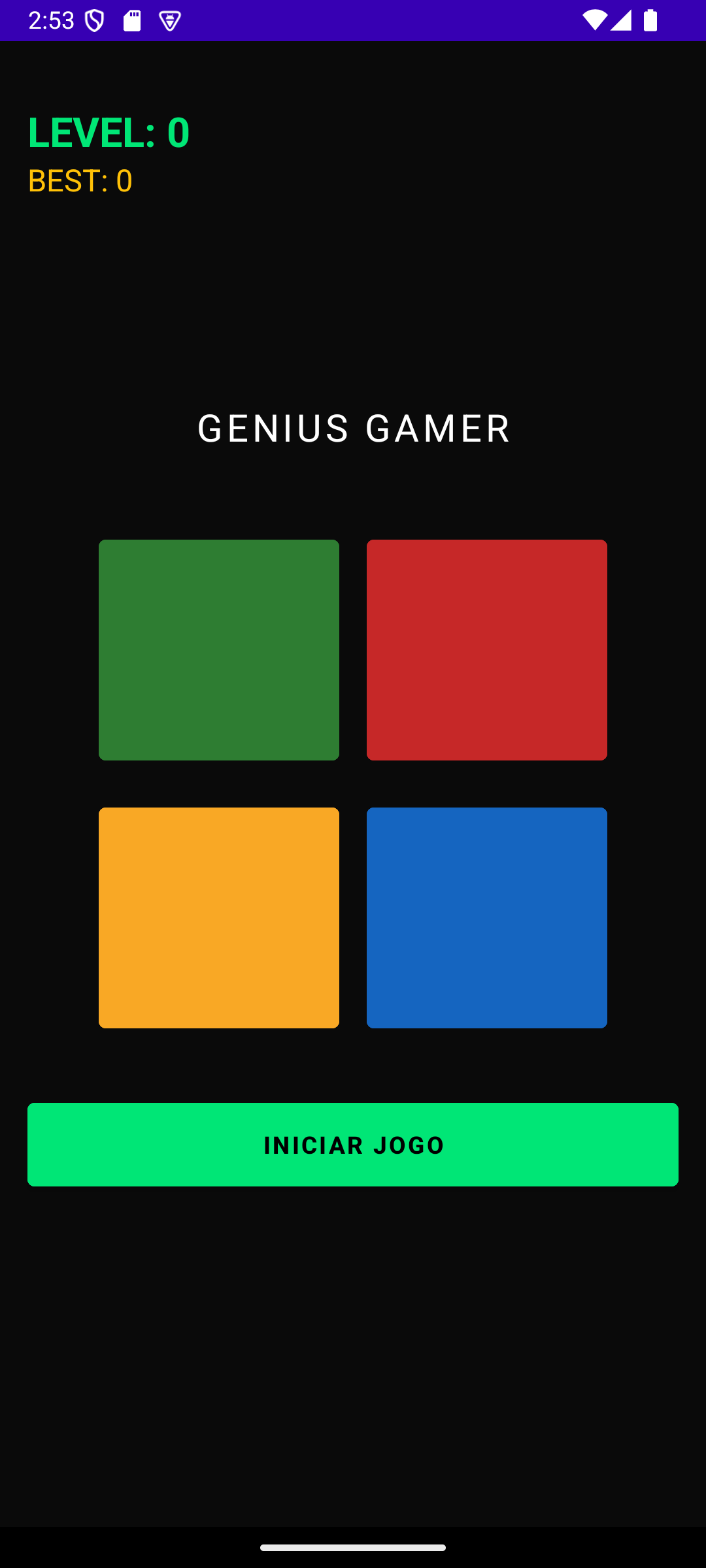
📸 Resultado Esperado
Veja como sua tela deve ficar ao final deste projeto:
🏆 Desafios para você (Upgrade!)
Se você terminou de programar a mecânica base do jogo e tudo está funcionando, experimente estes upgrades:
- Aumentar a Sequência: A cada acerto do jogador, adicione mais uma cor à sequência e mostre o nível atual na tela.
- Som de Feedback: Toque um som diferente para cada cor usando
SoundPoolouMediaPlayer.
📖 Gabarito Oficial de Código (Para Conferência)
📄 Código Completo (MainActivity.kt)
Disponível em: app/src/main/java/br/com/curso/genius/MainActivity.kt
package br.com.curso.genius

import android.content.Context
import android.media.MediaPlayer
import android.os.Bundle
import android.view.View
import android.widget.Button
import android.widget.Toast
import androidx.appcompat.app.AppCompatActivity
import androidx.lifecycle.lifecycleScope
import br.com.curso.genius.databinding.ActivityMainBinding
import kotlinx.coroutines.delay
import kotlinx.coroutines.launch

class MainActivity : AppCompatActivity() {

    private lateinit var binding: ActivityMainBinding
    private val sequenciaComputador = mutableListOf<Int>()
    private var passoJogador = 0
    private var score = 0
    private var highScore = 0
    private var jogoAtivo = false

    override fun onCreate(savedInstanceState: Bundle?) {
        super.onCreate(savedInstanceState)
        binding = ActivityMainBinding.inflate(layoutInflater)
        setContentView(binding.root)

        highScore = getPreferences(Context.MODE_PRIVATE).getInt("HIGH_SCORE", 0)
        atualizarPlacar()

        configurarBotoes()
        binding.btnStart.setOnClickListener { iniciarJogo() }
    }

    private fun configurarBotoes() {
        val botoes = listOf(binding.btnVerde, binding.btnVermelho, binding.btnAmarelo, binding.btnAzul)
        botoes.forEachIndexed { index, button ->
            button.setOnClickListener {
                if (jogoAtivo) aoClicar(index)
            }
            button.isEnabled = false
        }
    }

    private fun iniciarJogo() {
        sequenciaComputador.clear()
        score = 0
        binding.btnStart.visibility = View.GONE
        binding.txtStatus.text = "PREPARE-SE!"
        iniciarNovaRodada()
    }

    private fun iniciarNovaRodada() {
        passoJogador = 0
        score = sequenciaComputador.size
        atualizarPlacar()

        sequenciaComputador.add((0..3).random())

        lifecycleScope.launch {
            tocarSequencia()
        }
    }

    private suspend fun tocarSequencia() {
        jogoAtivo = false
        binding.txtStatus.text = "OBSERVE..."
        delay(1000)

        val botoes = listOf(binding.btnVerde, binding.btnVermelho, binding.btnAmarelo, binding.btnAzul)

        sequenciaComputador.forEach { corIndex ->
            val botao = botoes[corIndex]
            piscarBotao(botao, corIndex)
            delay(800)
        }

        binding.txtStatus.text = "SUA VEZ!"
        jogoAtivo = true
        botoes.forEach { it.isEnabled = true }
    }

    private suspend fun piscarBotao(botao: Button, indice: Int) {
        // Toca o som correspondente
        tocarSom(indice)

        botao.alpha = 0.3f
        delay(400)
        botao.alpha = 1.0f
    }

    private fun tocarSom(indice: Int) {
        val somResId = when (indice) {
            0 -> R.raw.green
            1 -> R.raw.red
            2 -> R.raw.yellow
            3 -> R.raw.blue
            else -> 0
        }

        if (somResId != 0) {
            val mp = MediaPlayer.create(this, somResId)
            mp.setOnCompletionListener { it.release() }
            mp.start()
        }
    }

    private fun aoClicar(indice: Int) {
        val botoes = listOf(binding.btnVerde, binding.btnVermelho, binding.btnAmarelo, binding.btnAzul)

        // Toca som e efeito visual no clique
        tocarSom(indice)
        lifecycleScope.launch {
            botoes[indice].alpha = 0.3f
            delay(100)
            botoes[indice].alpha = 1.0f
        }

        if (indice == sequenciaComputador[passoJogador]) {
            passoJogador++
            if (passoJogador == sequenciaComputador.size) {
                jogoAtivo = false // trava os botões durante o delay, evita IndexOutOfBoundsException se clicar de novo
                binding.txtStatus.text = "MUITO BEM!"
                lifecycleScope.launch {
                    delay(1000)
                    iniciarNovaRodada()
                }
            }
        } else {
            gameOver()
        }
    }

    private fun gameOver() {
        jogoAtivo = false
        binding.txtStatus.text = "GAME OVER!"

        if (score > highScore) {
            highScore = score
            salvarHighScore()
            Toast.makeText(this, "NOVO RECORDE! 🏆", Toast.LENGTH_LONG).show()
        }

        binding.btnStart.text = "TENTAR NOVAMENTE"
        binding.btnStart.visibility = View.VISIBLE

        val botoes = listOf(binding.btnVerde, binding.btnVermelho, binding.btnAmarelo, binding.btnAzul)
        botoes.forEach { it.isEnabled = false }
    }

    private fun atualizarPlacar() {
        binding.txtScore.text = "LEVEL: $score" binding.txtHighScore.text = "BEST:$highScore"
    }

    private fun salvarHighScore() {
        val pref = getPreferences(Context.MODE_PRIVATE)
        pref.edit().putInt("HIGH_SCORE", highScore).apply()
        atualizarPlacar()
    }
}
Por que
jogoAtivo = falseantes do delay de “MUITO BEM!”? Entre o jogador completar a sequência einiciarNovaRodada()reiniciarpassoJogador, há 1 segundo de espera. Sem travarjogoAtivo, um clique nesse intervalo chamaaoClicar()compassoJogador == sequenciaComputador.size, esequenciaComputador[passoJogador]lançaIndexOutOfBoundsException— o app crasha. A mesma proteção já existe emgameOver()e emtocarSequencia()(enquanto a sequência pisca).
📐 Organização de Pastas
Mesmo sendo XML, já comece a organizar:
br.com.curso.genius.ui.MainActivity
br.com.curso.genius.logic.GameEngine (Opcional: mover a lógica para cá).
🛠️ Requisitos de Configuração e Solução de Problemas
Se você encontrar erros ao tentar rodar este projeto, verifique os pontos abaixo:
1. Sintaxe do XML (Para projetos com XML)
No Android, dimensões não aceitam pontos decimais.
-
❌ Errado: android:padding=”16.dp”
-
✅ Correto: android:padding=”16dp”
2. Suporte ao AndroidX
O arquivo gradle.properties na raiz do projeto deve conter:
android.useAndroidX=true
android.enableJetifier=true
3. Estrutura de Pastas
O código fonte deve estar dentro de um módulo chamado app:
NomeDoProjeto/app/src/main/…
4. Recursos Obrigatórios
Certifique-se de ter os arquivos em res/values: colors.xml, strings.xml, themes.xml.
5. Configuração do Gradle
O arquivo settings.gradle na raiz deve conter include ‘:app’.
—`
🚀 Como Executar no Laboratório
1. Abra o terminal na pasta deste projeto
No seu editor/IDE, abra a pasta deste projeto (File > Open Folder) ou navegue via terminal:
cd android_p03_genius_demo
2. Execute a aplicação e os testes
./gradlew build
./gradlew test
# ou abrir no Android Studio e clicar em Run (Shift+F10)
[!TIP] Dica para execução a partir da raiz do repositório: Se você abriu o repositório completo no VS Code, basta navegar até a pasta antes de executar: cd proj_aplicacoes_full_stack/projetos/android_p03_genius_demo