📚 Pré-requisitos Teóricos: Este projeto prático aplica os conceitos fundamentais de arquitetura MVC, Spring Data JPA, containerização Docker e esteira de banco de dados relacional PostgreSQL ensinados na Especialização em Backend com Java e Spring Boot.
O Guia Completo da Biblioteca de Jogos é um manual técnico aprofundado para engenharia de aplicações web com Spring Boot 3 e Thymeleaf. Ele abrange desde a concepção de modelos relacionais entre Jogo e Categoria, passagem de dados com Spring MVC, orquestração local de contêineres com Docker Compose (PostgreSQL + pgAdmin) e empacotamento multi-stage de imagens de produção.
🏛️ Arquitetura da Solução e Infraestrutura
O diagrama a seguir descreve a integração em três camadas da aplicação Spring Boot e seu ecossistema de contêineres:
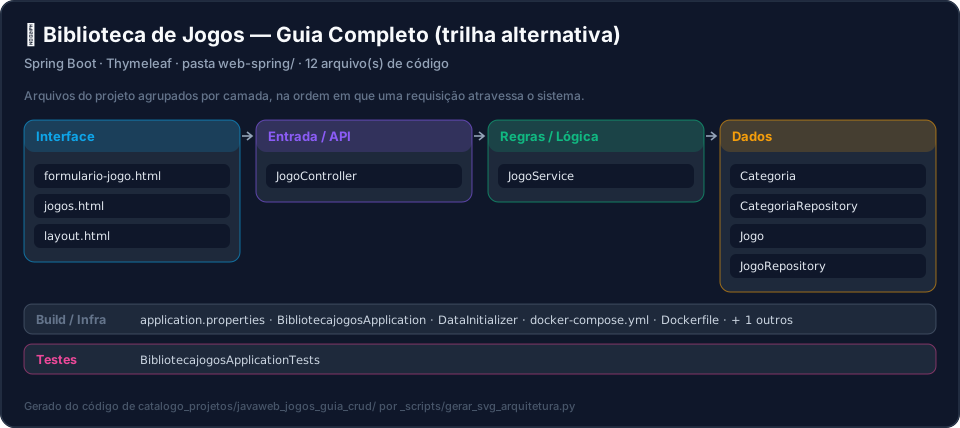
📁 Estrutura de Pastas Padronizada
A base de código segue o padrão canônico com nomenclatura anti-colisão:
catalogo_projetos/javaweb_jogos_guia_crud/
├── assets/                   # Galeria de diagramas visuais e arquitetura
│   └── arquitetura_jogos_guia_crud.svg
├── web-spring/               # Projeto completo Spring Boot com Docker Compose
│   ├── src/
│   │   ├── main/
│   │   │   ├── java/br/com/bibliotecajogos/
│   │   │   │   ├── config/       # DataInitializer (carga inicial de dados)
│   │   │   │   ├── controller/   # JogoController (CRUD completo)
│   │   │   │   ├── entity/       # Jogo & Categoria (JPA)
│   │   │   │   ├── repository/   # JogoRepository & CategoriaRepository
│   │   │   │   └── service/      # JogoService
│   │   │   └── resources/
│   │   │       ├── templates/    # Templates Thymeleaf
│   │   │       └── application.properties
│   │   └── test/
│   ├── docker-compose.yml    # PostgreSQL 16 + pgAdmin 4
│   ├── Dockerfile            # Imagem multi-stage Eclipse Temurin
│   ├── pom.xml
│   ├── mvnw
│   └── mvnw.cmd
└── index.md                  # Guia executivo e tutorial Padrão Ouro
🧑💼 Engenharia de Software & Requisitos
1. Histórias de Usuário (US)
| ID | Persona | História de Usuário | Prioridade |
|---|---|---|---|
| US-01 | Gamer / Usuário | Desejo gerenciar minha biblioteca de jogos com operações completas de criação, leitura, edição e exclusão. | Alta |
| US-02 | Gamer / Usuário | Desejo classificar cada jogo por sua respectiva categoria temática (RPG, Estratégia, Ação). | Alta |
| US-03 | Desenvolvedor DevOps | Desejo inicializar todo o ambiente de banco de dados e ferramentas de administração via Docker Compose. | Alta |
| US-04 | Administrador de Dados | Desejo inspecionar tabelas e schemas via interface visual do pgAdmin sem instalar clientes nativos. | Média |
| US-05 | Engenheiro de Software | Desejo que o banco de desenvolvimento seja populado automaticamente na inicialização (DataInitializer). |
Média |
2. Requisitos Funcionais (RF)
| ID | Nome | Descrição |
|---|---|---|
| RF-01 | Operações CRUD Completas | Endpoints MVC cobrindo fluxos de listar, abrir formulário, salvar e remover jogos. |
| RF-02 | Relacionamento Categoria-Jogo | Associação @ManyToOne entre títulos e categorias com integridade referencial. |
| RF-03 | Carga Automática de Dados | Classe DataInitializer disparada no startup para criar categorias e jogos padrão. |
| RF-04 | Orquestração Docker Compose | Subida simultânea dos contêineres de PostgreSQL e pgAdmin através de rede bridge interna. |
| RF-05 | Feedback de Sucesso e Erro | Notificações visuais e mensagens amigáveis em transições de formulário. |
3. Requisitos Não-Funcionais (RNF)
| ID | Nome | Descrição |
|---|---|---|
| RNF-01 | Isolamento de Rede | Comunicação entre contêineres via hostname de serviço (db) isolada do host. |
| RNF-02 | Persistência de Volumes | Dados do banco PostgreSQL persistidos em volume nomeado evitando perda de dados no teardown. |
| RNF-03 | Arquitetura Multi-Tier | Divisão estrita de responsabilidades entre Controller, Service, Repository e Database. |
| RNF-04 | Determinismo no Build | Dockerfile com estágio de compilação em cache de dependências do Maven Wrapper. |
| RNF-05 | Escalabilidade de Modelo | Esquema relacional estruturado com tipos de dados ANSI SQL adequados. |
4. Diagrama de Casos de Uso
flowchart TD
    subgraph Atores
        USR["Gamer / Operador"]
        DEV["Engenheiro DevOps"]
    end

    subgraph "Biblioteca de Jogos (web-spring & infra)"
        UC1["Gerenciar Coleção de Jogos (CRUD)"]
        UC2["Associar Categorias a Jogos"]
        UC3["Subir Infraestrutura com Docker Compose"]
        UC4["Administrar Banco com pgAdmin"]
    end

    USR --> UC1
    USR --> UC2
    DEV --> UC3
    DEV --> UC4
5. Matriz de Rastreabilidade (RTM)
| Requisito Funcional | Histórias Atendidas | Requisitos Não-Funcionais | Status de Cobertura |
|---|---|---|---|
| RF-01 (CRUD Completo) | US-01 | RNF-03, RNF-05 | Implementado ✅ |
| RF-02 (Relacionamento Categoria) | US-02 | RNF-03, RNF-05 | Implementado ✅ |
| RF-03 (Carga Automática) | US-05 | RNF-03 | Implementado ✅ |
| RF-04 (Docker Compose) | US-03, US-04 | RNF-01, RNF-02 | Implementado ✅ |
| RF-05 (Feedback Visual) | US-01 | RNF-03 | Implementado ✅ |
Visão Geral da Arquitetura e Tecnologias
Nossa aplicação seguirá uma arquitetura em camadas, padrão em projetos Spring Boot, para garantir a separação de responsabilidades e a manutenibilidade do código:
- Camada de Apresentação (View): Utilizaremos o Thymeleaf como nosso motor de templates. Ele se integra perfeitamente com o Spring e nos permite criar páginas HTML dinâmicas com uma sintaxe elegante e natural.
- Camada de Controle (Controller): Os
Controllersserão responsáveis por receber as requisições HTTP, processar as entradas do usuário e retornar as respostas adequadas, interagindo com a camada de serviço. - Camada de Serviço (Service): A lógica de negócio da nossa aplicação residirá aqui. Os
Servicesorquestrarão as operações, como salvar, atualizar e buscar jogos, garantindo a integridade dos dados. - Camada de Acesso a Dados (Repository): Utilizaremos o Spring Data JPA para simplificar a interação com o banco de dados. Com ele, conseguimos realizar operações de persistência de forma declarativa, sem a necessidade de escrever queries SQL complexas.
- Banco de Dados: Para o ambiente de desenvolvimento, utilizaremos o H2, um banco de dados em memória que facilita a prototipação e os testes. Para o ambiente de produção, configuraremos o PostgreSQL, um banco de dados relacional robusto e escalável.
- Linguagem e Framework: Todo o backend será construído com Java 21 e Spring Boot 4.1+, aproveitando os recursos mais recentes e a produtividade que o ecossistema Spring oferece.
2. Configurando o Ambiente de Desenvolvimento
Antes de começarmos a codificar, vamos preparar nosso ambiente:
- Java Development Kit (JDK) 21: Certifique-se de ter o JDK 21 instalado e configurado em sua máquina.
- Maven ou Gradle: Utilize sua ferramenta de build de preferência. Este guia utilizará a sintaxe do Maven.
- IDE (Ambiente de Desenvolvimento Integrado): Recomendamos o uso do IntelliJ IDEA, Eclipse ou Visual Studio Code com as extensões Java e Spring Boot.
- Spring Initializr: A maneira mais fácil de iniciar um projeto Spring Boot é através do Spring Initializr.
Configuração no Spring Initializr:
- Project: Maven Project
- Language: Java
- Spring Boot: A versão mais recente (ex: 3.3.x)
- Group: (defina o nome do seu grupo, ex:
br.com.bibliotecajogos) - Artifact: (defina o nome do seu artefato, ex:
bibliotecajogos) - Packaging: Jar
- Java: 21
- Dependencies:
- Spring Web
- Thymeleaf
- Spring Data JPA
- H2 Database
- PostgreSQL Driver
Após preencher as informações, clique em “Generate” para baixar o projeto base.
3. Estrutura do Projeto
Após importar o projeto para sua IDE, teremos a seguinte estrutura de pacotes:
src
└── main
    ├── java
    │   └── br
    │       └── com
    │           └── bibliotecajogos
    │               ├── BibliotecaJogosApplication.java
    │               ├── config
    │               ├── controller
    │               ├── entity
    │               ├── repository
    │               └── service
    └── resources
        ├── static
        ├── templates
        └── application.properties
        └── application-dev.properties
        └── application-prod.properties
Abaixo está o modelo de banco de dados e o relacionamento entre as entidades Categoria e Jogo, representados em um Diagrama de Entidade-Relacionamento (ERD).
Este diagrama reflete exatamente a estrutura que definimos em nossas classes Entity com JPA.
Diagrama de Entidade-Relacionamento (ERD)
erDiagram
    CATEGORIA ||--o{ JOGO : "possui"
    CATEGORIA {
    BIGINT id PK "Chave Primária"
    VARCHAR nome "Nome da categoria (ex: RPG, Ação)"
    }
    JOGO {
    BIGINT id PK "Chave Primária"
    VARCHAR titulo "Título do jogo"
    VARCHAR autor "Desenvolvedora ou Autor"
    INT anoPublicacao "Ano de lançamento"
    VARCHAR genero "Gênero específico (ex: RPG de Ação)"
    BOOLEAN finalizado "Indica se o jogo foi concluído"
    BIGINT categoria_id FK "Chave Estrangeira para Categoria"
    }
Abaixo está um diagrama Mermaid que ilustra o fluxo de navegação e a relação entre as páginas HTML da aplicação “Biblioteca de Jogos”.
Diagrama de Fluxo das Páginas (Views)
Este diagrama mostra como o usuário navega entre a tela de listagem e a tela de formulário, e quais ações disparam cada transição.
flowchart TD
    A["Página: Lista de Jogos (jogos.html)"] -->|"Clica em 'Adicionar'"| B["Página: Formulário (formulario-jogo.html)"]
    A -->|Clica em 'Editar'| B
    B -->|Clica em 'Salvar'| A
    B -->|Clica em 'Cancelar'| A
    A -->|Clica em 'Excluir'| A
    A -->|Submete 'Pesquisa'| A
Explicação do Diagrama
-
Template Base (
layout.html): O diagrama mostra que tanto a “Lista de Jogos” (jogos.html) quanto o “Formulário de Jogo” (formulario-jogo.html) são envolvidos pelolayout.html, que fornece a estrutura visual comum (menu de navegação, rodapé, etc.). -
Página: Lista de Jogos (
jogos.html):- É a tela principal e o ponto de partida (
/jogos). - A partir dela, o usuário pode iniciar três fluxos principais:
- Adicionar: Leva para a página de formulário.
- Editar: Também leva para a mesma página de formulário, mas com os dados do jogo pré-carregados.
- Excluir e Pesquisar: São ações que executam uma lógica no backend e, em seguida, recarregam a própria página de lista, seja para remover um item ou para exibir um resultado filtrado. Por isso, as setas apontam de volta para a própria página.
- É a tela principal e o ponto de partida (
-
Página: Formulário de Jogo (
formulario-jogo.html):- É a tela usada tanto para criação quanto para edição.
- Possui duas saídas principais:
- Salvar: Envia os dados do formulário para o servidor (
POST /jogos) e, após o processamento, redireciona o usuário de volta para a lista de jogos atualizada. - Cancelar: Simplesmente retorna o usuário para a lista de jogos, descartando quaisquer alterações.
- Salvar: Envia os dados do formulário para o servidor (
Uma versão mais detalhada e didática do diagrama é uma ótima maneira de solidificar o conhecimento para estudantes.
A versão anterior era funcional, mas esta nova versão focará em explicar o “porquê” das coisas acontecerem, incluindo os métodos HTTP e o fluxo de requisição e resposta entre o navegador e o servidor.
Diagrama de Fluxo Acadêmico (Navegador ↔ Servidor)
Este diagrama separa visualmente o que acontece no navegador do usuário (Client-Side) e o que acontece no servidor (Server-Side), detalhando as requisições HTTP que conectam os dois.
flowchart TD
    subgraph "Lado do Cliente (Navegador)"
    A["Página: Lista de Jogos<br>(<b>GET</b> /jogos)"]
    B["Página: Formulário<br>(<b>GET</b> /jogos/novo ou /jogos/editar/{id})"]
    end
    subgraph "Lado do Servidor (Spring Boot)"
    C["Controller processa<br><b>POST</b> /jogos"]
    D["Controller processa<br><b>GET</b> /jogos/excluir/{id}"]
    E["Redirecionamento<br>(HTTP 302 Found)"]
    end
    %% Fluxos de Navegação
    A --"1. Clica em 'Adicionar' ou 'Editar'"--> B
    B --"2. Clica em 'Salvar'"--> C
    C --"3. Salva no Banco de Dados"--> E
    A --"4. Clica em 'Excluir'"--> D
    D --"5. Exclui do Banco de Dados"--> E
    E --"6. Navegador é redirecionado para a lista"--> A
    B --"7. Clica em 'Cancelar' (Link simples)"--> A
    %% Estilos para clareza
    style A fill:#cde4ff,stroke:#333
    style B fill:#e8dff5,stroke:#333
    style C fill:#fff5cc,stroke:#333
    style D fill:#fff5cc,stroke:#333
    style E fill:#d4edda,stroke:#333
Explicação Didática do Diagrama
Este modelo vai além de simplesmente mostrar a navegação, ele ensina conceitos fundamentais de desenvolvimento web:
-
Separação Cliente-Servidor: O diagrama mostra claramente que existem dois “mundos”: o que o usuário vê e interage no Navegador e o que a aplicação Spring Boot processa no Servidor.
-
Métodos HTTP e URLs:
- Para visualizar páginas, o navegador sempre faz uma requisição
GETpara uma URL específica (ex:GET /jogos). - Para enviar dados (criar ou atualizar um jogo), o formulário faz uma requisição
POSTpara/jogos. O métodoPOSTé usado para alterar dados no servidor.
- Para visualizar páginas, o navegador sempre faz uma requisição
-
O Padrão Post-Redirect-Get (PRG): Este é um dos conceitos mais importantes ilustrados aqui.
- Observe o fluxo ao “Salvar” (
2 → 3 → 6):- O navegador envia os dados (
POST). - O Servidor recebe, processa e salva no banco (
Controller processa POST /jogos). - Crucial: Em vez de devolver uma página HTML diretamente, o servidor responde com um Redirecionamento (
HTTP 302). - O Navegador recebe essa resposta e “obedece”, fazendo uma nova requisição
GETpara a página de listagem (/jogos), que agora mostrará os dados atualizados.
- O navegador envia os dados (
- Por que isso é importante? Isso evita o reenvio acidental de formulários. Se o usuário atualizasse a página após salvar, ele estaria atualizando a página de listagem (
GET), e não reenviando os dados do formulário (POST). O mesmo padrão se aplica à exclusão.
- Observe o fluxo ao “Salvar” (
-
Ações de Estado vs. Ações de Navegação:
- “Salvar” e “Excluir” são ações que mudam o estado dos dados no servidor. Por isso, elas passam por um processamento no backend antes de redirecionar.
- “Cancelar” é uma simples ação de navegação. É apenas um link (
<a>) que leva o usuário de volta para a página de lista, sem a necessidade de processamento no servidor.
Este diagrama oferece uma visão muito mais completa e alinhada com os conceitos que um estudante de engenharia de software precisa entender sobre o funcionamento de uma aplicação web moderna.
Explicação do Modelo
1. Entidades (Tabelas)
-
CATEGORIA: Esta tabela armazena as categorias gerais dos jogos.id (BIGINT, PK): É a chave primária da tabela, um número único que identifica cada categoria.nome (VARCHAR): Armazena o nome da categoria, como “RPG”, “Ação”, “Estratégia”, etc.
-
JOGO: Esta tabela armazena as informações de cada jogo cadastrado na biblioteca.id (BIGINT, PK): A chave primária que identifica unicamente cada jogo.titulo,autor,anoPublicacao,genero: Atributos com as informações básicas do jogo.finalizado (BOOLEAN): Um campo booleano (trueoufalse) para atender ao requisito extra de marcar jogos como finalizados.categoria_id (BIGINT, FK): Esta é a chave estrangeira (Foreign Key). Ela armazena oidda categoria à qual o jogo pertence, criando a ligação entre as duas tabelas.
2. Relacionamento
CATEGORIA ||--o{ JOGO : "possui": Esta linha define o relacionamento entre as tabelas.||--o{: É a notação que representa uma relação de Um-para-Muitos (One-to-Many).- Tradução: “Uma
CATEGORIApode possuir muitosJOGOs”. Por outro lado, umJOGOpertence a apenas umaCATEGORIA.
Este modelo simples, porém robusto, é a base da nossa aplicação, permitindo organizar os jogos de forma eficiente e realizar consultas e ordenações baseadas em suas categorias.
4. Modelando os Dados: Entidades
Vamos começar definindo as entidades que representarão nossos dados. Teremos duas entidades principais: Jogo e Categoria.
Categoria.java
package br.com.bibliotecajogos.entity;

import jakarta.persistence.Entity;
import jakarta.persistence.GeneratedValue;
import jakarta.persistence.GenerationType;
import jakarta.persistence.Id;
import jakarta.persistence.OneToMany;
import java.util.List;

@Entity
public class Categoria {

    @Id
    @GeneratedValue(strategy = GenerationType.IDENTITY)
    private Long id;

    private String nome;

    @OneToMany(mappedBy = "categoria")
    private List<Jogo> jogos;

    public Long getId() {
        return id;
    }

    public void setId(Long id) {
        this.id = id;
    }

    public String getNome() {
        return nome;
    }

    public void setNome(String nome) {
        this.nome = nome;
    }

    public List<Jogo> getJogos() {
        return jogos;
    }

    public void setJogos(List<Jogo> jogos) {
        this.jogos = jogos;
    }
}
Jogo.java
package br.com.bibliotecajogos.entity;

import jakarta.persistence.Entity;
import jakarta.persistence.GeneratedValue;
import jakarta.persistence.GenerationType;
import jakarta.persistence.Id;
import jakarta.persistence.JoinColumn;
import jakarta.persistence.ManyToOne;

@Entity
public class Jogo {

    @Id
    @GeneratedValue(strategy = GenerationType.IDENTITY)
    private Long id;

    private String titulo;
    private String autor;
    private Integer anoPublicacao;
    private String genero;
    private String urlCapa; // Novo campo

    private boolean finalizado = false;

    @ManyToOne
    @JoinColumn(name = "categoria_id")
    private Categoria categoria;

    public Long getId() {
        return id;
    }

    public void setId(Long id) {
        this.id = id;
    }

    public String getTitulo() {
        return titulo;
    }

    public void setTitulo(String titulo) {
        this.titulo = titulo;
    }

    public String getAutor() {
        return autor;
    }

    public void setAutor(String autor) {
        this.autor = autor;
    }

    public Integer getAnoPublicacao() {
        return anoPublicacao;
    }

    public void setAnoPublicacao(Integer anoPublicacao) {
        this.anoPublicacao = anoPublicacao;
    }

    public String getGenero() {
        return genero;
    }

    public void setGenero(String genero) {
        this.genero = genero;
    }

    public String getUrlCapa() {
        return urlCapa;
    }

    public void setUrlCapa(String urlCapa) {
        this.urlCapa = urlCapa;
    }

    public boolean isFinalizado() {
        return finalizado;
    }

    public void setFinalizado(boolean finalizado) {
        this.finalizado = finalizado;
    }

    public Categoria getCategoria() {
        return categoria;
    }

    public void setCategoria(Categoria categoria) {
        this.categoria = categoria;
    }
}
Pontos importantes:
@Entity: Anotação que indica que a classe é uma entidade JPA.@Ide@GeneratedValue: Definem a chave primária e a estratégia de geração de seu valor.@OneToManye@ManyToOne: Estabelecem o relacionamento entreCategoriaeJogo. Uma categoria pode ter vários jogos, e um jogo pertence a uma categoria.@JoinColumn: Especifica a coluna na tabela de jogos que fará a junção com a tabela de categorias.
5. Camada de Acesso a Dados: Repositórios
Com as entidades definidas, vamos criar os repositórios para interagir com o banco de dados. O Spring Data JPA nos permite criar interfaces que, em tempo de execução, terão suas implementações geradas automaticamente.
CategoriaRepository.java
package br.com.bibliotecajogos.repository;

import br.com.bibliotecajogos.entity.Categoria;
import org.springframework.data.jpa.repository.JpaRepository;

public interface CategoriaRepository extends JpaRepository<Categoria, Long> {
}
JogoRepository.java
package br.com.bibliotecajogos.repository;

import br.com.bibliotecajogos.entity.Jogo;
import org.springframework.data.jpa.repository.JpaRepository;
import java.util.List;

public interface JogoRepository extends JpaRepository<Jogo, Long> {

    List<Jogo> findByTituloContainingIgnoreCase(String titulo);

    List<Jogo> findByAutorContainingIgnoreCase(String autor);

    List<Jogo> findByGeneroContainingIgnoreCase(String genero);
}
Entendendo o JogoRepository:
- Ao estender
JpaRepository, já temos acesso a métodos de CRUD básicos comosave(),findById(),findAll()edeleteById(). - Declaramos métodos de busca personalizados que o Spring Data JPA interpretará e implementará automaticamente com base em seus nomes. Por exemplo,
findByTituloContainingIgnoreCasebuscará jogos cujo título contenha a string fornecida, ignorando maiúsculas e minúsculas.
6. Lógica de Negócio: Camada de Serviço
A camada de serviço conterá a lógica de negócio da nossa aplicação.
JogoService.java
package br.com.bibliotecajogos.service;

import br.com.bibliotecajogos.entity.Jogo;
import br.com.bibliotecajogos.repository.JogoRepository;
import org.springframework.beans.factory.annotation.Autowired;
import org.springframework.data.domain.Sort;
import org.springframework.stereotype.Service;

import java.util.List;

@Service
public class JogoService {

    @Autowired
    private JogoRepository jogoRepository;

    public List<Jogo> listarTodos(String sortBy) {
        return jogoRepository.findAll(Sort.by(sortBy));
    }

    public Jogo salvar(Jogo jogo) {
        return jogoRepository.save(jogo);
    }

    public Jogo buscarPorId(Long id) {
        return jogoRepository.findById(id).orElse(null);
    }

    public void excluir(Long id) {
        jogoRepository.deleteById(id);
    }

    public List<Jogo> pesquisar(String termo, String tipoPesquisa) {
        switch (tipoPesquisa) {
            case "titulo":
                return jogoRepository.findByTituloContainingIgnoreCase(termo);
            case "autor":
                return jogoRepository.findByAutorContainingIgnoreCase(termo);
            case "genero":
                return jogoRepository.findByGeneroContainingIgnoreCase(termo);
            default:
                return List.of();
        }
    }
}
Principais pontos:
@Service: Indica ao Spring que esta é uma classe de serviço.@Autowired: Realiza a injeção de dependência doJogoRepository.- O método
listarTodosagora aceita um parâmetrosortBypara ordenação dinâmica. - O método
pesquisarimplementa a lógica para buscar por título, autor ou gênero.
7. Camada de Controle: Controllers
Os controllers são a porta de entrada da nossa aplicação. Eles recebem as requisições HTTP e as direcionam para a camada de serviço.
JogoController.java
package br.com.bibliotecajogos.controller;

import br.com.bibliotecajogos.entity.Jogo;
import br.com.bibliotecajogos.service.JogoService;
import org.springframework.beans.factory.annotation.Autowired;
import org.springframework.stereotype.Controller;
import org.springframework.ui.Model;
import org.springframework.web.bind.annotation.GetMapping;
import org.springframework.web.bind.annotation.ModelAttribute;
import org.springframework.web.bind.annotation.PathVariable;
import org.springframework.web.bind.annotation.PostMapping;
import org.springframework.web.bind.annotation.RequestParam;

@Controller
public class JogoController {

    @Autowired
    private JogoService jogoService;

    @GetMapping("/jogos")
    public String listarJogos(Model model, @RequestParam(defaultValue = "titulo") String sortBy) {
        model.addAttribute("jogos", jogoService.listarTodos(sortBy));
        return "jogos";
    }

    @GetMapping("/jogos/novo")
    public String novoJogoForm(Model model) {
        model.addAttribute("jogo", new Jogo());
        return "formulario-jogo";
    }

    @PostMapping("/jogos")
    public String salvarJogo(@ModelAttribute("jogo") Jogo jogo) {
        jogoService.salvar(jogo);
        return "redirect:/jogos";
    }

    @GetMapping("/jogos/editar/{id}")
    public String editarJogoForm(@PathVariable Long id, Model model) {
        model.addAttribute("jogo", jogoService.buscarPorId(id));
        return "formulario-jogo";
    }

    @GetMapping("/jogos/excluir/{id}")
    public String excluirJogo(@PathVariable Long id) {
        jogoService.excluir(id);
        return "redirect:/jogos";
    }

    @GetMapping("/jogos/pesquisar")
    public String pesquisarJogos(@RequestParam String termo, @RequestParam String tipo, Model model) {
        model.addAttribute("jogos", jogoService.pesquisar(termo, tipo));
        return "jogos";
    }
}
Anotações importantes:
@Controller: Marca a classe como um controller do Spring MVC.@GetMapping,@PostMapping: Mapeiam as requisições HTTP GET e POST para os métodos correspondentes.@PathVariable: Extrai valores da URL.@RequestParam: Extrai parâmetros da requisição.@ModelAttribute: Vincula um objeto do modelo a um parâmetro do método.Model: Um objeto que permite passar dados do controller para a view.
BibliotecajogosApplication.java
package br.com.bibliotecajogos;

import org.springframework.boot.SpringApplication;
import org.springframework.boot.autoconfigure.SpringBootApplication;
import org.springframework.boot.autoconfigure.domain.EntityScan;
import org.springframework.data.jpa.repository.config.EnableJpaRepositories;

@SpringBootApplication
@EntityScan("br.com.bibliotecajogos.entity")
@EnableJpaRepositories("br.com.bibliotecajogos.repository")
public class BibliotecajogosApplication {

\public static void main(String[] args) {
	\SpringApplication.run(BibliotecajogosApplication.class, args);
	}

}
8. Camada de Apresentação: Views com Thymeleaf
Agora, vamos criar as páginas HTML que serão exibidas para o usuário.
src/main/resources/templates/jogos.html
📄 web-spring/src/main/resources/templates/jogos.html (arquivo real do projeto)
<!DOCTYPE html>
<html
  xmlns:th="http://www.thymeleaf.org"
  th:replace="~{layout :: layout (title=~{::title}, content=~{::section})}"
>
  <head>
    <title>Biblioteca de Jogos</title>
  </head>
  <body>
    <section>
      <div class="d-flex justify-content-between align-items-center mb-4">
        <h1 class="mb-0">Listagem de Jogos</h1>
        <a th:href="@{/jogos/novo}" class="btn btn-primary"
          >Adicionar Novo Jogo</a
        >
      </div>

      <form th:action="@{/jogos/pesquisar}" method="get" class="mb-4">
        <div class="input-group">
          <input
            type="text"
            name="termo"
            class="form-control"
            placeholder="Pesquisar..."
          />
          <select name="tipo" class="form-select">
            <option value="titulo">Título</option>
            <option value="autor">Autor</option>
            <option value="genero">Gênero</option>
          </select>
          <button type="submit" class="btn btn-outline-secondary">
            Pesquisar
          </button>
        </div>
      </form>

      <table class="table table-striped table-hover">
        <thead class="table-dark">
          <tr>
            <th>Capa</th>
            <th>
              <a
                class="text-white text-decoration-none"
                th:href="@{/jogos(sortBy='titulo')}"
                >Título</a
              >
            </th>
            <th>
              <a
                class="text-white text-decoration-none"
                th:href="@{/jogos(sortBy='autor')}"
                >Autor</a
              >
            </th>
            <th>
              <a
                class="text-white text-decoration-none"
                th:href="@{/jogos(sortBy='anoPublicacao')}"
                >Ano</a
              >
            </th>
            <th>Gênero</th>
            <th>Finalizado</th>
            <th>Ações</th>
          </tr>
        </thead>
        <tbody>
          <tr th:each="jogo : ${jogos}">
            <td>
              <img
// … (+42 linhas: veja o arquivo completo no projeto)
src/main/resources/templates/formulario-jogo.html
📄 web-spring/src/main/resources/templates/formulario-jogo.html (arquivo real do projeto)
<!DOCTYPE html>
<html
  xmlns:th="http://www.thymeleaf.org"
  th:replace="~{layout :: layout (title=~{::title}, content=~{::section})}"
>
  <head>
    <title th:text="${jogo.id == null ? 'Novo Jogo' : 'Editar Jogo'}">
      Formulário de Jogo
    </title>
  </head>
  <body>
    <section>
      <h1 th:text="${jogo.id == null ? 'Adicionar Novo Jogo' : 'Editar Jogo'}">
        Formulário
      </h1>

      <div class="card">
        <div class="card-body">
          <form th:action="@{/jogos}" th:object="${jogo}" method="post">
            <input type="hidden" th:field="*{id}" />
            <div class="mb-3">
              <label for="titulo" class="form-label">Título:</label>
              <input
                type="text"
                id="titulo"
                class="form-control"
                th:field="*{titulo}"
              />
            </div>
            <div class="mb-3">
              <label for="autor" class="form-label">Autor:</label>
              <input
                type="text"
                id="autor"
                class="form-control"
                th:field="*{autor}"
              />
            </div>
            <div class="mb-3">
              <label for="anoPublicacao" class="form-label"
                >Ano de Publicação:</label
              >
              <input
                type="number"
                id="anoPublicacao"
                class="form-control"
                th:field="*{anoPublicacao}"
              />
            </div>
            <div class="mb-3">
              <label for="genero" class="form-label">Gênero:</label>
              <input
                type="text"
                id="genero"
                class="form-control"
                th:field="*{genero}"
              />
            </div>
            <div class="mb-3">
              <label for="urlCapa" class="form-label">URL da Capa:</label>
              <input
                type="text"
                id="urlCapa"
                class="form-control"
                th:field="*{urlCapa}"
              />
            </div>
            <div class="form-check mb-3">
              <input
                type="checkbox"
// … (+18 linhas: veja o arquivo completo no projeto)
Sintaxe do Thymeleaf:
th:action,th:href: Geram URLs dinamicamente.th:each: Itera sobre uma coleção de objetos.th:text: Exibe o valor de uma expressão.th:object,th:field: Facilitam o data binding em formulários.
9. Configuração do Banco de Dados
Agora, vamos configurar os bancos de dados para os ambientes de desenvolvimento e produção.
src/main/resources/application.properties
spring.application.name=bibliotecajogos
# --- H2 (Desenvolvimento) ---
spring.h2.console.enabled=true
spring.h2.console.path=/h2-console
# Forca a recriacao do banco de dados a cada inicializacao para garantir que os dados de teste sejam sempre atualizados
spring.jpa.hibernate.ddl-auto=create

# --- PostgreSQL (Producao) ---
#spring.datasource.url=jdbc:postgresql://localhost:5432/bibliotecajogos
#spring.datasource.username=seu_usuario
#spring.datasource.password=sua_senha
#spring.jpa.hibernate.ddl-auto=update
#spring.jpa.properties.hibernate.dialect=org.hibernate.dialect.PostgreSQLDialect

# --- Configuracao Ativa (Desenvolvimento) ---
spring.profiles.active=dev
src/main/resources/application-dev.properties
spring.datasource.url=jdbc:h2:mem:testdb
spring.datasource.driverClassName=org.h2.Driver
spring.datasource.username=sa
spring.datasource.password=
spring.jpa.database-platform=org.hibernate.dialect.H2Dialect
spring.jpa.hibernate.ddl-auto=update
src/main/resources/application-prod.properties
spring.datasource.url=jdbc:postgresql://localhost:5432/bibliotecajogos
spring.datasource.username=seu_usuario
spring.datasource.password=sua_senha
spring.jpa.hibernate.ddl-auto=update
spring.jpa.properties.hibernate.dialect=org.hibernate.dialect.PostgreSQLDialect
Explicação:
application.properties: Define o perfil ativo. Por padrão, está comodev.application-dev.properties: Contém as configurações para o ambiente de desenvolvimento (H2).application-prod.properties: Contém as configurações para o ambiente de produção (PostgreSQL).- Para rodar em produção, altere
spring.profiles.activeparaprodou defina a variável de ambienteSPRING_PROFILES_ACTIVE=prod.
pom.xml
<?xml version="1.0" encoding="UTF-8"?>
<project xmlns="http://maven.apache.org/POM/4.0.0" xmlns:xsi="http://www.w3.org/2001/XMLSchema-instance"
\xsi:schemaLocation="http://maven.apache.org/POM/4.0.0 https://maven.apache.org/xsd/maven-4.0.0.xsd">
	<modelVersion>4.0.0</modelVersion>
	<parent>
		<groupId>org.springframework.boot</groupId>
		<artifactId>spring-boot-starter-parent</artifactId>
		<version>3.5.5</version>
		<relativePath/> <!-- lookup parent from repository -->
	</parent>
	<groupId>br.com.bibliotecajogos</groupId>
	<artifactId>bibliotecajogos</artifactId>
	<version>0.0.1-SNAPSHOT</version>
	<name>bibliotecajogos</name>
	<description>Demo project for Spring Boot</description>
	<url/>
	<licenses>
		<license/>
	</licenses>
	<developers>
		<developer/>
	</developers>
	<scm>
		<connection/>
		<developerConnection/>
		<tag/>
		<url/>
	</scm>
	<properties>
		<java.version>21</java.version>
		<project.build.sourceEncoding>UTF-8</project.build.sourceEncoding>

	</properties>
	<dependencies>
		<dependency>
			<groupId>org.springframework.boot</groupId>
			<artifactId>spring-boot-starter-data-jpa</artifactId>
		</dependency>
		<dependency>
			<groupId>org.springframework.boot</groupId>
			<artifactId>spring-boot-starter-thymeleaf</artifactId>
		</dependency>
		<dependency>
			<groupId>org.springframework.boot</groupId>
			<artifactId>spring-boot-starter-web</artifactId>
		</dependency>

		<dependency>
			<groupId>org.springframework.boot</groupId>
			<artifactId>spring-boot-devtools</artifactId>
			<scope>runtime</scope>
			<optional>true</optional>
		</dependency>
		<dependency>
			<groupId>com.h2database</groupId>
			<artifactId>h2</artifactId>
			<scope>runtime</scope>
		</dependency>
		<dependency>
			<groupId>org.postgresql</groupId>
			<artifactId>postgresql</artifactId>
			<scope>runtime</scope>
		</dependency>
		<dependency>
			<groupId>org.springframework.boot</groupId>
			<artifactId>spring-boot-starter-test</artifactId>
			<scope>test</scope>
		</dependency>
	</dependencies>

	<build>
		<plugins>
			<plugin>
				<groupId>org.springframework.boot</groupId>
				<artifactId>spring-boot-maven-plugin</artifactId>
			</plugin>
		</plugins>
	</build>

</project>
Estrutura do Projeto (Atulizado)
Após importar o projeto para sua IDE, teremos a seguinte estrutura de pacotes:
src
└── main
    ├── java
    │   └── br
    │       └── com
    │           └── bibliotecajogos
    │               ├── BibliotecajogosApplication.java
    │               ├── config
    │               │   └── DataInitializer.java
    │               ├── controller
    │               │   └── JogoController.java
    │               ├── entity
    │               │   ├── Categoria.java
    │               │   └── Jogo.java
    │               ├── repository
    │               │   ├── CategoriaRepository.java
    │               │   └── JogoRepository.java
    │               └── service
    │                   └── JogoService.java
    │               ├── BibliotecaJogosApplication.java
    └── resources
        ├── static/
        ├── templates
        │   ├── formulario-jogo.html
        │   ├── jogos.html
        │   └── layout.html
        ├── application.properties
        ├── application-dev.properties
        └── application-prod.properties
10. Executando e Testando a Aplicação
- Execute a aplicação: Rode a classe
BibliotecaJogosApplication.javaa partir da sua IDE. - Acesse a aplicação: Abra seu navegador e acesse
http://localhost:8080/jogos. - Teste as funcionalidades:
- Adicione novos jogos.
- Edite jogos existentes.
- Exclua jogos.
- Teste a ordenação clicando nos cabeçalhos da tabela.
- Utilize a barra de pesquisa para encontrar jogos por título, autor ou gênero.
- Marque jogos como finalizados.
11. Próximos Passos e Melhorias
Com a base da aplicação construída, você pode explorar diversas melhorias:
- Validação de Dados: Implemente validações nos campos do formulário para garantir que os dados inseridos sejam válidos.
- Paginação: Adicione paginação à lista de jogos para lidar com grandes volumes de dados.
- Autenticação e Autorização: Utilize o Spring Security para proteger a aplicação e definir diferentes níveis de acesso para os usuários.
- Testes Unitários e de Integração: Escreva testes para garantir a qualidade e a robustez do seu código.
- Melhorias na Interface do Usuário: Utilize um framework CSS como o Bootstrap para criar uma interface mais amigável e responsiva.
- Containerização com Docker: Crie uma imagem Docker da sua aplicação para facilitar o deploy em diferentes ambientes.
Vamos adicionar as seções de “Melhorias na Interface do Usuário com Bootstrap” e “Containerização com Docker” ao guia, detalhando o passo a passo para cada uma.
12. Melhorias na Interface do Usuário com Bootstrap
Para deixar nossa aplicação com uma aparência mais profissional e responsiva sem muito esforço, vamos integrar o Bootstrap, um dos frameworks CSS mais populares do mundo.
Passo 1: Adicionar o Bootstrap ao Projeto
A forma mais simples de incluir o Bootstrap é utilizando um CDN (Content Delivery Network). Isso evita a necessidade de gerenciar os arquivos CSS e JavaScript localmente. Vamos criar um template base para centralizar a inclusão do Bootstrap e a estrutura principal da página.
Crie um novo arquivo: src/main/resources/templates/layout.html
<!DOCTYPE html>
<html xmlns:th="http://www.thymeleaf.org" lang="pt-br" th:fragment="layout(title, content)">
<head>
<meta charset="UTF-8" />
<meta name="viewport" content="width=device-width, initial-scale=1.0" />
<title th:replace="${title}">Biblioteca de Jogos</title>
<link
href="https://cdn.jsdelivr.net/npm/bootstrap@5.3.3/dist/css/bootstrap.min.css"
rel="stylesheet"
integrity="sha384-QWTKZyjpPEjISv5WaRU9OFeRpok6YctnYmDr5pNlyT2bRjXh0JMhjY6hW+ALEwIH"
crossorigin="anonymous"
/>
</head>
<body>
<nav class="navbar navbar-expand-lg navbar-dark bg-dark mb-4">
<div class="container-fluid">
<a class="navbar-brand" th:href="@{/jogos}">Biblioteca de Jogos</a>
</div>
</nav>
<main class="container">
<div th:replace="${content}"></div>
</main>
<footer class="container text-center mt-5">
<p>© Biblioteca de Jogos 2025</p>
</footer>
<script
src="https://cdn.jsdelivr.net/npm/bootstrap@5.3.3/dist/js/bootstrap.bundle.min.js"
integrity="sha384-YvpcrYf0tY3lHB60NNkmXc5s9fDVZLESaAA55NDzOxhy9GkcIdslK1eN7N6jIeHz"
crossorigin="anonymous"
></script>
</body>
</html>
Passo 2: Atualizar as Views para Usar o Layout e as Classes do Bootstrap
Agora, vamos refatorar nossas páginas jogos.html e formulario-jogo.html para utilizar o novo layout e as classes de estilo do Bootstrap.
src/main/resources/templates/jogos.html (Atualizado)
<!DOCTYPE html>
<html
  xmlns:th="http://www.thymeleaf.org"
  th:replace="~{layout :: layout (title=~{::title}, content=~{::section})}"
>
  <head>
    <title>Biblioteca de Jogos</title>
  </head>
  <body>
    <section>
      <div class="d-flex justify-content-between align-items-center mb-4">
        <h1 class="mb-0">Listagem de Jogos</h1>
        <a th:href="@{/jogos/novo}" class="btn btn-primary"
          >Adicionar Novo Jogo</a
        >
      </div>

      <form th:action="@{/jogos/pesquisar}" method="get" class="mb-4">
        <div class="input-group">
          <input
            type="text"
            name="termo"
            class="form-control"
            placeholder="Pesquisar..."
          />
          <select name="tipo" class="form-select">
            <option value="titulo">Título</option>
            <option value="autor">Autor</option>
            <option value="genero">Gênero</option>
          </select>
          <button type="submit" class="btn btn-outline-secondary">
            Pesquisar
          </button>
        </div>
      </form>

      <table class="table table-striped table-hover">
        <thead class="table-dark">
          <tr>
            <th>Capa</th>
            <th>
              <a
                class="text-white text-decoration-none"
                th:href="@{/jogos(sortBy='titulo')}"
                >Título</a
              >
            </th>
            <th>
              <a
                class="text-white text-decoration-none"
                th:href="@{/jogos(sortBy='autor')}"
                >Autor</a
              >
            </th>
            <th>
              <a
                class="text-white text-decoration-none"
                th:href="@{/jogos(sortBy='anoPublicacao')}"
                >Ano</a
              >
            </th>
            <th>Gênero</th>
            <th>Finalizado</th>
            <th>Ações</th>
          </tr>
        </thead>
        <tbody>
          <tr th:each="jogo : ${jogos}"> <td> <img th:if="${jogo.urlCapa != null and !jogo.urlCapa.isEmpty()}"
                th:src="${jogo.urlCapa}" alt="Capa do Jogo" width="50" onerror="this.onerror=null;this.src='https://via.placeholder.com/50x75.png?text=Capa';" /> <span th:if="${jogo.urlCapa == null or jogo.urlCapa.isEmpty()}"
                >Sem capa</span
              >
            </td>
            <td th:text="${jogo.titulo}"></td> <td th:text="${jogo.autor}"></td>
            <td th:text="${jogo.anoPublicacao}"></td> <td th:text="${jogo.genero}"></td>
            <td>
              <span th:if="${jogo.finalizado}" class="badge bg-success" >Sim</span > <span th:unless="${jogo.finalizado}"
                class="badge bg-warning text-dark"
                >Não</span
              >
            </td>
            <td>
              <a
                th:href="@{/jogos/editar/{id}(id=${jogo.id})}" class="btn btn-sm btn-info" >Editar</a > <a th:href="@{/jogos/excluir/{id}(id=${jogo.id})}"
                class="btn btn-sm btn-danger"
                >Excluir</a
              >
            </td>
          </tr>
        </tbody>
      </table>
    </section>
  </body>
</html>
src/main/resources/templates/formulario-jogo.html (Atualizado)
<!DOCTYPE html>
<html
  xmlns:th="http://www.thymeleaf.org"
  th:replace="~{layout :: layout (title=~{::title}, content=~{::section})}"
>
  <head>
    <title th:text="${jogo.id == null ? 'Novo Jogo' : 'Editar Jogo'}"> Formulário de Jogo </title> </head> <body> <section> <h1 th:text="${jogo.id == null ? 'Adicionar Novo Jogo' : 'Editar Jogo'}">
        Formulário
      </h1>

      <div class="card">
        <div class="card-body">
          <form th:action="@{/jogos}" th:object="${jogo}" method="post">
            <input type="hidden" th:field="*{id}" />
            <div class="mb-3">
              <label for="titulo" class="form-label">Título:</label>
              <input
                type="text"
                id="titulo"
                class="form-control"
                th:field="*{titulo}"
              />
            </div>
            <div class="mb-3">
              <label for="autor" class="form-label">Autor:</label>
              <input
                type="text"
                id="autor"
                class="form-control"
                th:field="*{autor}"
              />
            </div>
            <div class="mb-3">
              <label for="anoPublicacao" class="form-label"
                >Ano de Publicação:</label
              >
              <input
                type="number"
                id="anoPublicacao"
                class="form-control"
                th:field="*{anoPublicacao}"
              />
            </div>
            <div class="mb-3">
              <label for="genero" class="form-label">Gênero:</label>
              <input
                type="text"
                id="genero"
                class="form-control"
                th:field="*{genero}"
              />
            </div>
            <div class="mb-3">
              <label for="urlCapa" class="form-label">URL da Capa:</label>
              <input
                type="text"
                id="urlCapa"
                class="form-control"
                th:field="*{urlCapa}"
              />
            </div>
            <div class="form-check mb-3">
              <input
                type="checkbox"
                id="finalizado"
                class="form-check-input"
                th:field="*{finalizado}"
              />
              <label for="finalizado" class="form-check-label"
                >Finalizado</label
              >
            </div>
            <div>
              <button type="submit" class="btn btn-success">Salvar</button>
              <a th:href="@{/jogos}" class="btn btn-secondary">Cancelar</a>
            </div>
          </form>
        </div>
      </div>
    </section>
  </body>
</html>
Após aplicar essas mudanças, reinicie a aplicação. Você verá uma interface muito mais moderna e agradável.
13. Containerização com Docker
Containerizar nossa aplicação com Docker nos permite empacotar o software com todas as suas dependências em uma unidade padronizada para desenvolvimento, envio e implantação. Isso garante que a aplicação funcione da mesma forma em qualquer ambiente.
Um diagrama é uma excelente forma de visualizar a arquitetura completa do projeto que construímos, incluindo todos os componentes e suas interações.
Aqui está um diagrama Mermaid que representa a estrutura geral do nosso sistema, desde a interação do usuário até a infraestrutura em contêineres com Docker.
Diagrama de Arquitetura do Projeto
flowchart TD
    subgraph "Ambiente Docker"
    direction LR
    subgraph "Container: App Spring Boot"
    direction TB
    A["Controller"] --> B["Service"]
    B --> C["Repository / JPA"]
    end
    subgraph "Container: Banco de Dados"
    direction TB
    DB[("PostgreSQL")]
    end
    subgraph "Container: Gerenciador de DB"
    direction TB
    PGADMIN["pgAdmin"]
    end
    C --> DB
    PGADMIN -.-> DB
    end
    USER["Usuário"] -->|Requisição HTTP| A
    A -->|HTML com Thymeleaf| USER
    style USER fill:#f9f,stroke:#333,stroke-width:2px
    style DB fill:#add,stroke:#333,stroke-width:2px
    style PGADMIN fill:#f8d5a2,stroke:#333,stroke-width:2px
Explicação do Diagrama
Este diagrama de fluxo ilustra os seguintes pontos-chave da nossa arquitetura:
- Usuário: Representa o cliente final interagindo com a aplicação através de um navegador web.
- Ambiente Docker: É o bloco maior, indicando que todos os nossos serviços (aplicação, banco de dados e pgAdmin) estão rodando como contêineres isolados, mas conectados, gerenciados pelo Docker Compose.
- Container: App Spring Boot:
- Controller: A porta de entrada da aplicação. Recebe as requisições HTTP do usuário.
- Service: Onde a lógica de negócio é processada.
- Repository / JPA: A camada de acesso aos dados, responsável por se comunicar com o banco de dados.
- O fluxo
Controller -> Service -> Repositorydemonstra a arquitetura em camadas da nossa aplicação.
- Container: Banco de Dados:
- PostgreSQL: Nosso banco de dados relacional que armazena todos os dados da aplicação (jogos, categorias, etc.). A aplicação se comunica com ele através da camada de repositório.
- Container: Gerenciador de DB:
- pgAdmin: A ferramenta de administração gráfica. A linha pontilhada (
-.->) indica que ele se conecta ao banco de dados para fins de gerenciamento e visualização, mas não faz parte do fluxo principal da aplicação.
- pgAdmin: A ferramenta de administração gráfica. A linha pontilhada (
O diagrama mostra claramente como uma requisição do usuário viaja através das camadas da aplicação Spring Boot para ler ou escrever no banco de dados PostgreSQL, e como o pgAdmin oferece uma interface de gerenciamento paralela, tudo orquestrado dentro do ambiente Docker.
Passo 1: Criar o Dockerfile
Na raiz do seu projeto, crie um arquivo chamado Dockerfile (sem extensão).
Dockerfile
# Estágio 1: Build da aplicação com Maven
# Usamos uma imagem que já contém o JDK e o Maven
FROM maven:3.9.6-eclipse-temurin-21 AS build

# Define o diretório de trabalho dentro do container
WORKDIR /app

# Copia os arquivos de configuração do Maven para aproveitar o cache de dependências
COPY pom.xml .
COPY .mvn .mvn

# Baixa as dependências do projeto
RUN mvn dependency:go-offline

# Copia o restante do código fonte
COPY src ./src

# Executa o build do projeto, gerando o arquivo .jar
# -DskipTests para pular a execução dos testes durante o build da imagem
RUN mvn package -DskipTests

# Estágio 2: Criação da imagem final
# Usamos uma imagem mais leve, contendo apenas o JRE, para rodar a aplicação
FROM eclipse-temurin:21-jre-jammy

# Define o diretório de trabalho
WORKDIR /app

# Copia o arquivo .jar gerado no estágio de build para a imagem final
COPY --from=build /app/target/*.jar app.jar

# Expõe a porta que a aplicação Spring Boot usa por padrão
EXPOSE 8080

# Comando para iniciar a aplicação quando o container for executado
ENTRYPOINT ["java", "-jar", "app.jar"]
Explicação do Dockerfile (Multi-stage build):
- Estágio
build: Usamos uma imagem completa com Maven e JDK para compilar o projeto e gerar o arquivo.jar. Isso mantém as ferramentas de build fora da imagem final. - Estágio final: Partimos de uma imagem Java Runtime (JRE) muito mais leve, que é suficiente para rodar a aplicação. Copiamos apenas o
.jargerado no estágio anterior. Isso resulta em uma imagem final menor, mais segura e otimizada.
Passo 2: Criar o arquivo .dockerignore
Para evitar que arquivos desnecessários sejam copiados para o contexto de build do Docker, crie um arquivo .dockerignore na raiz do projeto.
.dockerignore
.git
.idea
target/
Passo 3: Construir e Rodar a Imagem Docker
Abra um terminal na raiz do projeto e execute os seguintes comandos:
-
Construir a imagem Docker:
docker build -t bibliotecajogos .docker build: Comando para construir a imagem.-t bibliotecajogos: Atribui um nome (tag) à imagem..: Indica que o contexto do build (onde oDockerfileestá) é o diretório atual.
-
Rodar o container:
docker run -p 8080:8080 bibliotecajogosdocker run: Comando para criar e iniciar um container a partir de uma imagem.-p 8080:8080: Mapeia a porta 8080 do seu computador (host) para a porta 8080 do container.- ``: O nome da imagem que você quer rodar.
Agora, você pode acessar a aplicação em http://localhost:8080/jogos exatamente como antes, mas desta vez ela está rodando dentro de um container Docker!
Passo 4 (Avançado): Orquestrando com Docker Compose
Para um ambiente de produção, é comum rodar tanto a aplicação quanto o banco de dados em containers separados. O Docker Compose é a ferramenta ideal para definir e gerenciar aplicações Docker multi-container.
-
Crie o arquivo
docker-compose.ymlna raiz do projeto:version: "3.8" services: # Serviço do banco de dados PostgreSQL db: image: postgres:17 container_name: postgres-db environment: POSTGRES_USER: seu_usuario # Mesmo usuário do application-prod.properties POSTGRES_PASSWORD: sua_senha # Mesma senha do application-prod.properties POSTGRES_DB: bibliotecajogos # Mesmo nome do banco do application-prod.properties ports: - "5432:5432" volumes: - postgres_data:/var/lib/postgresql/data # Serviço da nossa aplicação app: build: . # Indica para construir a imagem a partir do Dockerfile no diretório atual container_name: bibliotecajogos-app depends_on: - db # Garante que o serviço 'db' inicie antes do serviço 'app' ports: - "8080:8080" environment: # Sobrescreve as configurações para apontar para o container do banco de dados - SPRING_DATASOURCE_URL=jdbc:postgresql://db:5432/bibliotecajogos - SPRING_DATASOURCE_USERNAME=seu_usuario - SPRING_DATASOURCE_PASSWORD=sua_senha - SPRING_PROFILES_ACTIVE=prod # Ativa o perfil de produção volumes: postgres_data: -
Atualize o
application-prod.properties:A única mudança necessária é no host do datasource URL, que agora será o nome do serviço do Docker (
db). No entanto, passamos essa configuração via variáveis de ambiente nodocker-compose.yml, o que é uma prática melhor. -
Rode com Docker Compose:
No terminal, na raiz do projeto, execute:
docker-compose up --builddocker-compose up: Inicia todos os serviços definidos no arquivodocker-compose.yml.--build: Força a reconstrução da imagem da sua aplicação caso haja alguma alteração no código ou noDockerfile.
Agora você tem sua aplicação e um banco de dados PostgreSQL rodando em containers isolados, mas conectados em rede, simulando um ambiente de produção de forma simples e replicável.
14. Populando o Banco de Dados com Dados Iniciais (Database Seeding)
Para facilitar os testes, vamos criar uma classe que insere alguns jogos e categorias no banco de dados assim que a aplicação é iniciada. Faremos isso de uma forma que só aconteça no ambiente de desenvolvimento (dev), evitando que esses dados sejam inseridos em produção.
A abordagem que usaremos é a implementação da interface CommandLineRunner. O Spring Boot executa automaticamente todos os beans do tipo CommandLineRunner uma vez, após o contexto da aplicação ter sido completamente inicializado.
Passo 1: Criar a Classe de Seed
Vamos criar uma nova classe para conter nossa lógica de seeding. É uma boa prática colocá-la em um pacote de configuração.
Crie o arquivo: src/main/java/br/com/bibliotecajogos/config/DataInitializer.java
package br.com.bibliotecajogos.config;

import br.com.bibliotecajogos.entity.Categoria;
import br.com.bibliotecajogos.entity.Jogo;
import br.com.bibliotecajogos.repository.CategoriaRepository;
import br.com.bibliotecajogos.repository.JogoRepository;
import org.springframework.beans.factory.annotation.Autowired;
import org.springframework.boot.CommandLineRunner;
import org.springframework.context.annotation.Profile;
import org.springframework.stereotype.Component;

import java.util.Arrays;

@Component
@Profile("dev") // A anotação @Profile("dev") garante que este bean só será ativado quando o perfil 'dev' estiver ativo
public class DataInitializer implements CommandLineRunner {

    @Autowired
    private JogoRepository jogoRepository;

    @Autowired
    private CategoriaRepository categoriaRepository;

    @Override
    public void run(String... args) throws Exception {
        if (categoriaRepository.count() == 0) {
            System.out.println(">>> Populando banco de dados de desenvolvimento...");

            // Criar Categorias
            Categoria rpg = new Categoria();
            rpg.setNome("RPG");

            Categoria acao = new Categoria();
            acao.setNome("Ação");

            Categoria estrategia = new Categoria();
            estrategia.setNome("Estratégia");

            Categoria aventura = new Categoria();
            aventura.setNome("Aventura");

            categoriaRepository.saveAll(Arrays.asList(rpg, acao, estrategia, aventura));

            // Criar Jogos
            Jogo jogo1 = new Jogo();
            jogo1.setTitulo("The Witcher 3: Wild Hunt");
            jogo1.setAutor("CD Projekt Red");
            jogo1.setAnoPublicacao(2015);
            jogo1.setGenero("RPG de Ação");
            jogo1.setCategoria(rpg);
            jogo1.setFinalizado(true);
            jogo1.setUrlCapa("https://upload.wikimedia.org/wikipedia/pt/thumb/0/06/TW3_Wild_Hunt.png/270px-TW3_Wild_Hunt.png");

            Jogo jogo2 = new Jogo();
            jogo2.setTitulo("Red Dead Redemption 2");
            jogo2.setAutor("Rockstar Games");
            jogo2.setAnoPublicacao(2018);
            jogo2.setGenero("Ação-Aventura");
            jogo2.setCategoria(acao);
            jogo2.setFinalizado(true);
            jogo2.setUrlCapa("https://upload.wikimedia.org/wikipedia/pt/e/e7/Red_Dead_Redemption_2.png");

            Jogo jogo3 = new Jogo();
            jogo3.setTitulo("Age of Empires IV");
            jogo3.setAutor("Relic Entertainment");
            jogo3.setAnoPublicacao(2021);
            jogo3.setGenero("Estratégia em Tempo Real");
            jogo3.setCategoria(estrategia);
            jogo3.setFinalizado(false);
            jogo3.setUrlCapa("https://upload.wikimedia.org/wikipedia/pt/4/43/Capa_do_jogo_Age_of_Empires_IV.jpg");

            Jogo jogo4 = new Jogo();
            jogo4.setTitulo("Baldur's Gate 3");
            jogo4.setAutor("Larian Studios");
            jogo4.setAnoPublicacao(2023);
            jogo4.setGenero("RPG");
            jogo4.setCategoria(rpg);
            jogo4.setFinalizado(false);
            jogo4.setUrlCapa("https://upload.wikimedia.org/wikipedia/pt/1/18/Baldur%27s_Gate_III_Larian_Studios_key_art.png");

            Jogo jogo5 = new Jogo();
            jogo5.setTitulo("God of War Ragnarök");
            jogo5.setAutor("Santa Monica Studio");
            jogo5.setAnoPublicacao(2022);
            jogo5.setGenero("Ação-Aventura");
            jogo5.setCategoria(aventura);
            jogo5.setFinalizado(true);
            jogo5.setUrlCapa("https://upload.wikimedia.org/wikipedia/pt/a/a5/God_of_War_Ragnar%C3%B6k_capa.jpg");

            Jogo jogo6 = new Jogo();
            jogo6.setTitulo("Elden Ring");
            jogo6.setAutor("FromSoftware");
            jogo6.setAnoPublicacao(2022);
            jogo6.setGenero("RPG de Ação");
            jogo6.setCategoria(rpg);
            jogo6.setFinalizado(true);
            jogo6.setUrlCapa("https://upload.wikimedia.org/wikipedia/pt/0/0d/Elden_Ring_capa.jpg");

            Jogo jogo7 = new Jogo();
            jogo7.setTitulo("Cyberpunk 2077");
            jogo7.setAutor("CD Projekt Red");
            jogo7.setAnoPublicacao(2020);
            jogo7.setGenero("RPG de Ação");
            jogo7.setCategoria(rpg);
            jogo7.setFinalizado(true);
            jogo7.setUrlCapa("https://upload.wikimedia.org/wikipedia/pt/thumb/f/f7/Cyberpunk_2077_capa.png/270px-Cyberpunk_2077_capa.png");

            Jogo jogo8 = new Jogo();
            jogo8.setTitulo("StarCraft II: Wings of Liberty");
            jogo8.setAutor("Blizzard Entertainment");
            jogo8.setAnoPublicacao(2010);
            jogo8.setGenero("Estratégia em Tempo Real");
            jogo8.setCategoria(estrategia);
            jogo8.setFinalizado(true);
            jogo8.setUrlCapa("https://upload.wikimedia.org/wikipedia/pt/4/40/StarCraft_II_capa.jpg");

            Jogo jogo9 = new Jogo();
            jogo9.setTitulo("The Legend of Zelda: Tears of the Kingdom");
            jogo9.setAutor("Nintendo");
            jogo9.setAnoPublicacao(2023);
            jogo9.setGenero("Ação-Aventura");
            jogo9.setCategoria(aventura);
            jogo9.setFinalizado(false);
            jogo9.setUrlCapa("https://upload.wikimedia.org/wikipedia/pt/2/25/Zelda_TotK_capa.jpg");

            Jogo jogo10 = new Jogo();
            jogo10.setTitulo("Grand Theft Auto V");
            jogo10.setAutor("Rockstar Games");
            jogo10.setAnoPublicacao(2013);
            jogo10.setGenero("Ação-Aventura");
            jogo10.setCategoria(acao);
            jogo10.setFinalizado(true);
            jogo10.setUrlCapa("https://upload.wikimedia.org/wikipedia/pt/8/80/Grand_Theft_Auto_V_capa.png");

            jogoRepository.saveAll(Arrays.asList(jogo1, jogo2, jogo3, jogo4, jogo5, jogo6, jogo7, jogo8, jogo9, jogo10));

            System.out.println(">>> Banco de dados populado com sucesso!");
        } else {
            System.out.println(">>> O banco de dados já está populado. Nenhuma ação foi tomada.");
        }
    }
}
Explicação do Código
@Component: Esta anotação transforma a classe em um bean gerenciado pelo Spring, permitindo que o framework a encontre e execute.@Profile("dev"): Esta é a parte mais importante. Ela instrui o Spring a criar e executar este bean apenas quando o perfil de execução ativo fordev. Como configuramosspring.profiles.active=devnoapplication.properties, este código rodará ao iniciar a aplicação no ambiente de desenvolvimento. Ao mudar o perfil paraprod, este bean será ignorado.implements CommandLineRunner: Ao implementar esta interface, somos obrigados a sobrescrever o métodorun. Este método é o ponto de entrada da nossa lógica de seeding.@Autowired: Injetamos nossos repositórios (JogoRepositoryeCategoriaRepository) para termos acesso aos métodos de persistência no banco de dados.if (categoriaRepository.count() == 0): Adicionamos uma verificação simples para garantir que a lógica de seeding só execute uma vez. Como estamos usando o H2 em memória, a cada reinicialização os dados são perdidos, então a condição será sempre verdadeira. No entanto, se você estivesse usando um banco de dados persistente em desenvolvimento, essa verificação impediria a inserção de dados duplicados a cada reinicialização.- Criação e Persistência: Criamos objetos
CategoriaeJogoem Java e usamos o métodosaveAll()dos repositórios para salvá-los no banco de dados de forma eficiente.
Passo 2: Testar o Seeding
Agora, basta rodar sua aplicação novamente com o perfil dev ativo. Observe o console de logs da sua IDE ou terminal. Você deverá ver as mensagens que adicionamos:
>>> Populando banco de dados de desenvolvimento...
>>> Banco de dados populado com sucesso!
Ao acessar http://localhost:8080/jogos no seu navegador, a lista de jogos já estará preenchida com os dados que cadastramos no DataInitializer.
Adicionar o pgAdmin ao nosso ambiente Docker é uma maneira excelente de ter uma interface gráfica para visualizar e gerenciar nosso banco de dados PostgreSQL.
Vamos integrar o pgAdmin ao nosso docker-compose.yml e detalhar o passo a passo para acessá-lo e conectar ao banco da nossa aplicação.
1. Modificando o arquivo docker-compose.yml
Vamos adicionar um novo service para o pgAdmin no mesmo arquivo docker-compose.yml que criamos anteriormente.
O serviço do pgAdmin precisará de:
- A imagem oficial (
dpage/pgadmin4). - Variáveis de ambiente para configurar o login inicial.
- Um mapeamento de porta para que possamos acessá-lo pelo navegador.
- Um volume para persistir os dados de configuração (como as conexões de servidor que você salvar).
- Uma dependência do serviço do banco de dados (
db) para garantir a ordem correta de inicialização.
Abra o arquivo docker-compose.yml e adicione o serviço pgadmin da seguinte forma:
services:
  # Serviço do banco de dados PostgreSQL (já existente)
  db:
    image: postgres:17
    container_name: postgres-db
    environment:
      POSTGRES_USER: seu_usuario
      POSTGRES_PASSWORD: sua_senha
      POSTGRES_DB: bibliotecajogos
    ports:
      - "5432:5432"
    volumes:
      - postgres_data:/var/lib/postgresql/data

  # Serviço da nossa aplicação (já existente)
  app:
    build: .
    container_name: biblioteca-jogos-app
    depends_on:
      - db
    ports:
      - "8080:8080"
    environment:
      - SPRING_DATASOURCE_URL=jdbc:postgresql://db:5432/bibliotecajogos
      - SPRING_DATASOURCE_USERNAME=seu_usuario
      - SPRING_DATASOURCE_PASSWORD=sua_senha
      - SPRING_PROFILES_ACTIVE=prod

  # NOVO SERVIÇO: pgAdmin
  pgadmin:
    image: dpage/pgadmin4
    container_name: pgadmin4-web
    environment:
      PGADMIN_DEFAULT_EMAIL: "admin@admin.com"  # Email para login no pgAdmin
      PGADMIN_DEFAULT_PASSWORD: "admin"         # Senha para login no pgAdmin
    ports:
      - "5050:80"  # Mapeia a porta 5050 do seu PC para a 80 do container
    depends_on:
      - db
    volumes:
      - pgadmin_data:/var/lib/pgadmin

volumes:
  postgres_data:
  pgadmin_data:  # Adiciona o volume para o pgAdmin
O que fizemos de novo?
services.pgadmin: Adicionamos a definição de um novo contêiner chamadopgadmin.environment: Definimos um e-mail (PGADMIN_DEFAULT_EMAIL) e uma senha (PGADMIN_DEFAULT_PASSWORD) que serão usados como suas credenciais para acessar a interface web do pgAdmin.ports: - "5050:80": Mapeamos a porta5050do nosso computador (host) para a porta80dentro do contêiner do pgAdmin. Escolhemos5050para não conflitar com a nossa aplicação (8080) ou com o Postgres (5432).volumes: - pgadmin_data:/var/lib/pgadmin: Criamos um volume chamadopgadmin_data. Isso é muito importante para que suas configurações de servidor e outros dados do pgAdmin não sejam perdidos se o contêiner for recriado.volumes: pgadmin_data:: Declaramos o volume na seção principal de volumes no final do arquivo.
2. Passo a Passo para Acessar e Configurar o pgAdmin
Com o arquivo docker-compose.yml atualizado, siga os passos abaixo:
Passo 1: Iniciar os Serviços
No terminal, na raiz do projeto, pare qualquer execução anterior (Ctrl + C) e suba os serviços novamente. O Docker Compose irá detectar o novo serviço pgadmin e o criará.
docker-compose up --build
Aguarde até que os logs indiquem que os três contêineres (db, app e pgadmin) estão rodando.
Passo 2: Acessar a Interface Web do pgAdmin
Abra seu navegador e acesse a URL:
http://localhost:5050
Você verá a tela de login do pgAdmin.
Passo 3: Fazer o Login
Use as credenciais que você definiu no arquivo docker-compose.yml:
- Email:
admin@admin.com - Password:
admin
Passo 4: Conectar ao Banco de Dados PostgreSQL
Após o login, você verá a tela inicial. Agora, vamos registrar o nosso servidor de banco de dados (db).
-
Clique em “Add New Server”.
-
Na aba “General”, dê um nome para a sua conexão. Pode ser qualquer nome, por exemplo:
Biblioteca Jogos Local. -
Vá para a aba “Connection” e preencha os dados do seu contêiner do PostgreSQL. Esta é a parte mais importante!
- Host name/address:
db- Por que
db? Porque é o nome do serviço do PostgreSQL definido no nossodocker-compose.yml. Dentro da rede do Docker Compose, os contêineres podem se comunicar usando os nomes dos serviços como se fossem nomes de host (DNS). Não uselocalhostaqui!
- Por que
- Port:
5432(a porta padrão do Postgres). - Maintenance database:
bibliotecajogos(o nome do banco que definimos). - Username:
seu_usuario(o usuário que definimos). - Password:
sua_senha(a senha que definimos). - Marque a opção “Save password?”.
A sua tela deve ficar assim:
- Host name/address:
-
Clique em “Save”.
Pronto!
Se tudo deu certo, o servidor aparecerá na barra lateral esquerda. Agora você pode navegar pelas Databases, Schemas e Tabelas para visualizar os dados que a sua aplicação está inserindo, executar queries SQL diretamente e muito mais.
🚀 Roteiro de Execução
1. Iniciar o Ambiente Docker (PostgreSQL & pgAdmin)
cd catalogo_projetos/javaweb_jogos_guia_crud/web-spring
docker-compose up -d
2. Iniciar a Aplicação Spring Boot
./mvnw spring-boot:run
No Windows (PowerShell):
cd catalogo_projetos\javaweb_jogos_guia_crud\web-spring
.\mvnw.cmd spring-boot:run
3. Acessar os Painéis
- Aplicação Web:
http://localhost:8080/ - Console pgAdmin:
http://localhost:5050/(Login:admin@admin.com/ Senha:admin)
🎯 Matriz de Checkpoints de Entrega
| Checkpoint | Critério de Aceite | Validação | Status |
|---|---|---|---|
| CP-01 | Subida do ambiente de banco de dados via Docker Compose | Contêineres db e pgadmin em execução saudável |
PASS ✅ |
| CP-02 | Inicialização da aplicação Spring Boot 3 com migração de schema | Tabelas categoria e jogo criadas no PostgreSQL |
PASS ✅ |
| CP-03 | Execução do DataInitializer populando base de demonstração |
Catálogo inicial de jogos visível na rota / |
PASS ✅ |
| CP-04 | Operações de CRUD validadas com persistência transacional | Inserções, edições e remoções refletidas no banco | PASS ✅ |
| CP-05 | Conexão e inspeção de dados através do console pgAdmin | Acesso ao schema public via navegador web |
PASS ✅ |