📚 Pré-requisitos Teóricos: este projeto consome os serviços da Parte 01 — Spring Boot API e a infraestrutura conteinerizada da Parte 05 — Docker + PostgreSQL.
📝 Projeto Lista de Tarefas 06 — Spring Boot + Vue.js ➔ Quasar Framework
Seja muito bem-vindo à Parte 06 do ecossistema de aplicações Lista de Tarefas!
Nesta etapa prática, você aprenderá a dominar a primeira das três grandes trilhas de equivalência entre desenvolvimento Web e Mobile Híbrido / Cross-platform:
\[\text{Web SPA (Vue.js 3)} \longrightarrow \text{Mobile Cross-Platform (Quasar Framework + Capacitor)}\]Enquanto nas Partes 03 e 04 construímos clientes nativos clássicos para desktop e mobile, a Parte 06 ensina a filosofia do Single Codebase: como reaproveitar a reatividade, os componentes e a lógica de uma aplicação Vue 3 para gerar simultaneamente uma Web SPA de alta performance e um aplicativo móvel nativo para Android e iOS utilizando o poderoso Quasar Framework.
🗺️ 1. Visão Geral da Arquitetura & Papel no Ecossistema
Tanto a aplicação Web (Vue 3) quanto o cliente Mobile (Quasar) operam como consumidores da nossa Fonte Única da Verdade (SSOT): a API REST desenvolvida em Spring Boot na porta 8080, conectada ao banco de dados relacional (H2 ou PostgreSQL conteinerizado).
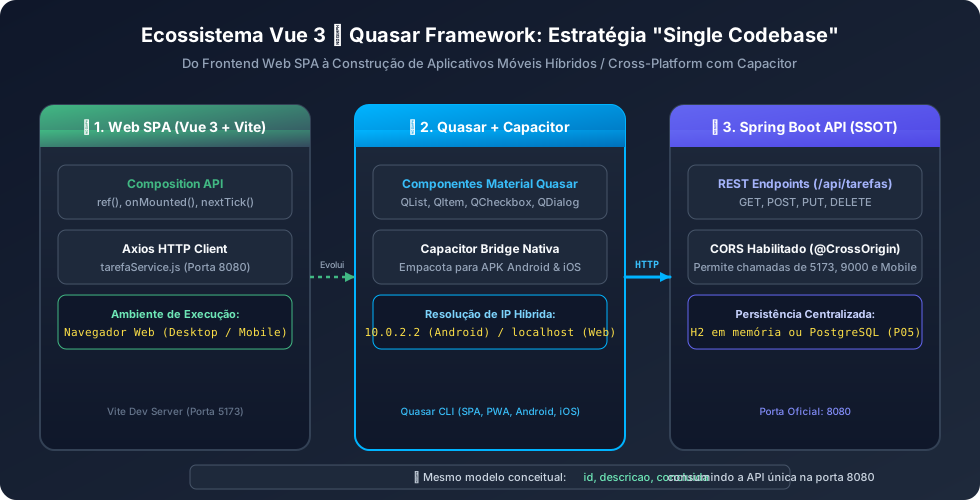
Por que a combinação Vue 3 + Quasar Framework?
- Reatividade com Composition API: Sintaxe moderna
<script setup>comref(),computed()eonMounted(), proporcionando código conciso e tipado. - Componentes de UI Nativos e Elegantes: O Quasar disponibiliza mais de 70 componentes de interface com design Material Design refinado (
QLayout,QHeader,QList,QItem,QCheckbox,QBtn,QDialog,QInnerLoading). - Padrão Single Codebase: O mesmo código-fonte em Vue 3 compila para Web SPA, PWA (Progressive Web App), Mobile App (via Capacitor) e Desktop (via Electron).
- Consistência de Contratos: Todas as chamadas HTTP utilizam o modelo canônico da nossa API:
{ "id": 1, "descricao": "...", "concluida": false }.
⚡ 2. Fluxo Reativo e Resolução de Plataforma
Um dos desafios fundamentais do desenvolvimento cross-platform é o roteamento dinâmico de rede:
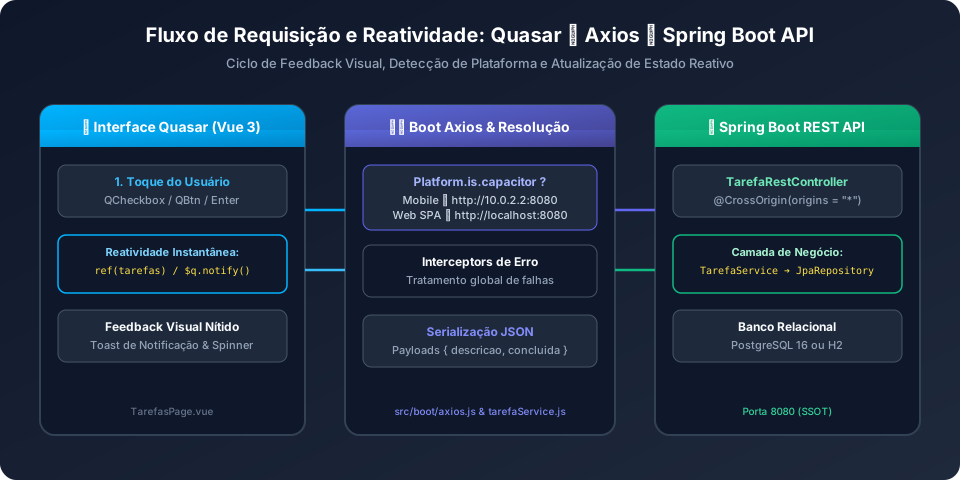
- No Navegador Web: A requisição HTTP via Axios conecta-se em
http://localhost:8080/api/tarefas. - No Emulador Android (via Capacitor): O plugin de boot do Quasar detecta a plataforma através de
Platform.is.capacitor && Platform.is.androide redireciona automaticamente para o endereço virtual do host: \(\text{URL Mobile} = \mathbf{http://10.0.2.2:8080/api/tarefas}\) - No Dispositivo Físico: Conectado à rede Wi-Fi, o aplicativo utiliza o IP local da máquina de desenvolvimento (ex:
http://192.168.1.50:8080/api).
📑 3. Engenharia de Software & Especificação de Requisitos
3.1. Histórias de Usuário (Web & Mobile Quasar)
- US-V01: Como usuário da aplicação, desejo visualizar todas as tarefas pendentes e concluídas de forma reativa e ordenada, para gerenciar minhas pendências em tempo real.
- US-V02: Como usuário da aplicação, desejo cadastrar uma nova tarefa digitando no campo de texto e pressionando Enter ou tocando em “Adicionar”, recebendo confirmação visual instantânea.
- US-V03: Como usuário da aplicação, desejo alternar o status de uma tarefa tocando na caixa de seleção, observando o efeito visual de texto tachado e sincronização na API.
- US-V04: Como usuário da aplicação, desejo editar o texto de uma tarefa existente através de um diálogo modal moderno, com validação de campo obrigatório.
- US-V05: Como usuário da aplicação, desejo excluir uma tarefa através de um diálogo de confirmação seguro, evitando exclusões acidentais.
3.2. Requisitos Funcionais (RF)
| ID | Descrição | Endpoint REST |
|---|---|---|
| RF-V01 | Consultar e exibir todas as tarefas cadastradas ao carregar a página ou acionar o botão de recarga. | GET /api/tarefas |
| RF-V02 | Cadastrar nova tarefa com descrição preenchida e status inicial não concluído. | POST /api/tarefas |
| RF-V03 | Atualizar o estado de conclusão (concluida = true/false) de forma assíncrona. |
PUT /api/tarefas/{id} |
| RF-V04 | Modificar a descrição textual de uma tarefa através de modal interativo. | PUT /api/tarefas/{id} |
| RF-V05 | Deletar permanentemente uma tarefa após confirmação do usuário. | DELETE /api/tarefas/{id} |
3.3. Requisitos Não-Funcionais (RNF)
| ID | Categoria | Descrição |
|---|---|---|
| RNF-V01 | Reatividade | O estado da UI deve ser gerenciado por reatividade nativa do Vue 3 (ref e Composition API). |
| RNF-V02 | Cross-Platform | O código deve compilar tanto para Web SPA quanto para aplicativo móvel Android através do Quasar CLI e Capacitor. |
| RNF-V03 | Resolução de Rede | O cliente deve detectar em tempo de execução se está rodando em ambiente Capacitor e chavear a base URL para 10.0.2.2:8080. |
| RNF-V04 | Feedback Visual | Todas as ações do usuário (sucesso, erro, carregamento) devem acionar componentes nativos do Quasar (Notify, Dialog, QInnerLoading). |
| RNF-V05 | CORS | As requisições originadas do Vite (:5173), Quasar (:9000) e Capacitor (http://localhost) devem ser aceitas pela API via @CrossOrigin. |
3.4. Casos de Uso do Sistema
flowchart LR
    User(("👤 Usuário Web / Mobile"))

    subgraph "Aplicação Vue 3 / Quasar"
        UC01["UC01: Listar Tarefas com Ordenação"]
        UC02["UC02: Inserir Nova Tarefa"]
        UC03["UC03: Alternar Conclusão da Tarefa"]
        UC04["UC04: Editar Tarefa em Diálogo Modal"]
        UC05["UC05: Excluir Tarefa com Alerta"]
    end

    User --> UC01
    User --> UC02
    User --> UC03
    User --> UC04
    User --> UC05
UC01: Listar Tarefas com Ordenação
- Fluxo Principal:
- Ao montar o componente (
onMounted), o serviçotarefaService.listarTodas()é invocado. - O componente ativa o spinner visual (
QInnerLoading). - A resposta JSON é ordenada (tarefas pendentes primeiro, concluídas ao final).
- O array reativo
tarefas.valueé atualizado e o template re-renderiza as linhas.
- Ao montar o componente (
UC02: Inserir Nova Tarefa
- Fluxo Principal:
- O usuário digita a descrição no
QInpute pressiona Enter. - O sistema valida que o texto não está em branco.
- Despacha requisição
POST /api/tarefascom payload{ "descricao": "...", "concluida": false }. - Ao receber confirmação
201 Created, limpa o campo de entrada, emite notificação positiva via$q.notify()e recarrega a lista.
- O usuário digita a descrição no
UC03: Alternar Conclusão da Tarefa
- Fluxo Principal:
- O usuário clica no
QCheckboxde uma linha. - O evento
@update:model-valuedisparatarefaService.atualizar(id, { ...tarefa, concluida: novoValor }). - O backend persiste a alteração no banco e retorna
200 OK. - O item recebe formatação de texto tachado (
text-strike) e fundo atenuado.
- O usuário clica no
3.5. Matriz de Rastreabilidade (RTM)
| Caso de Uso | História de Usuário | Requisito Funcional | Requisito Não-Funcional | Arquivo Responsável |
|---|---|---|---|---|
| UC01 | US-V01 | RF-V01 | RNF-V01, RNF-V04 | TarefasPage.vue, tarefaService.js |
| UC02 | US-V02 | RF-V02 | RNF-V01, RNF-V04 | TarefasPage.vue, QInput |
| UC03 | US-V03 | RF-V03 | RNF-V01, RNF-V04 | TarefasPage.vue, QCheckbox |
| UC04 | US-V04 | RF-V04 | RNF-V01, RNF-V04 | TarefasPage.vue, QDialog |
| UC05 | US-V05 | RF-V05 | RNF-V01, RNF-V04 | TarefasPage.vue, $q.dialog() |
🛠️ 4. Estrutura de Pastas da Parte 06
A Parte 06 organiza-se em dois ambientes complementares compartilhando a mesma API central:
fullstack_tarefas_06_spring_vue/
├── assets/
│   ├── arquitetura_vue_quasar_ecosystem.svg  ← Diagrama conceitual Single Codebase
│   └── fluxo_requisicao_quasar_api.svg       ← Diagrama do ciclo reativo Quasar/Axios
├── web-vue/                                 ← Aplicação Web SPA pura (Vue 3 + Vite)
│   ├── src/
│   │   ├── services/tarefaService.js         ← Comunicação HTTP com Axios (Porta 8080)
│   │   ├── App.vue                           ← Componente principal da Web SPA
│   │   └── main.js                           ← Inicialização do Vue 3
│   ├── package.json                          ← Dependências do Vite e Vue 3
│   └── vite.config.js                        ← Configuração do bundler Vite
├── mobile-quasar/                            ← Aplicação Cross-Platform com Quasar Framework
│   ├── src/
│   │   ├── boot/axios.js                     ← Plugin de boot com resolução inteligente de IP
│   │   ├── services/tarefaService.js         ← Camada de serviço desacoplada
│   │   ├── layouts/MainLayout.vue            ← Layout mobile responsivo (Header e Toolbar)
│   │   ├── pages/TarefasPage.vue             ← Tela completa com componentes Quasar
│   │   ├── router/routes.js                  ← Definição de rotas do Vue Router
│   │   └── css/app.scss                      ← Paleta de cores corporativa
│   ├── quasar.config.js                      ← Configuração de compilação Quasar
│   ├── capacitor.config.json                 ← Configuração do empacotamento móvel
│   └── package.json                          ← Dependências do Quasar e Capacitor
└── index.md                                  ← Este Guia Padrão Ouro Educacional
💻 5. Passo a Passo de Implementação
Passo 1: O Cliente Web SPA com Vue 3 (web-vue/)
No arquivo web-vue/src/services/tarefaService.js, configuramos o Axios apontando para a porta 8080:
import axios from 'axios'

const API_URL = import.meta.env.VITE_API_URL || 'http://localhost:8080/api'

const apiClient = axios.create({
  baseURL: API_URL,
  headers: {
    'Content-Type': 'application/json',
  },
})

export default {
  getTarefas() {
    return apiClient.get('/tarefas')
  },
  addTarefa(tarefa) {
    return apiClient.post('/tarefas', tarefa)
  },
  updateTarefa(id, tarefa) {
    return apiClient.put(`/tarefas/${id}`, tarefa)
  },
  deleteTarefa(id) {
    return apiClient.delete(`/tarefas/${id}`)
  },
}
Passo 2: O Cliente Cross-Platform com Quasar (mobile-quasar/)
1. Resolução Dinâmica de IP (src/boot/axios.js):
No Quasar, criamos um arquivo de boot que injeta a instância do Axios e adapta o IP automaticamente:
import { boot } from 'quasar/wrappers'
import axios from 'axios'
import { Platform } from 'quasar'

const getBaseUrl = () => {
  // Se estiver rodando dentro do Capacitor no Android, usa o alias do host:
  if (Platform.is.capacitor && Platform.is.android) {
    return 'http://10.0.2.2:8080/api'
  }
  // No navegador web ou desktop:
  return process.env.API_URL || 'http://localhost:8080/api'
}

const api = axios.create({
  baseURL: getBaseUrl(),
  headers: { 'Content-Type': 'application/json' },
})

export default boot(({ app }) => {
  app.config.globalProperties.$axios = axios
  app.config.globalProperties.$api = api
})

export { api }
2. Layout Mobile Responsivo (src/layouts/MainLayout.vue):
Utiliza o sistema de grid e barras de ferramentas do Quasar:
<template>
  <q-layout view="lHh Lpr lFf">
    <q-header elevated class="bg-primary text-white">
      <q-toolbar>
        <q-avatar icon="check_circle" color="secondary" text-color="white" />
        <q-toolbar-title>
          <div class="text-weight-bold">Minhas Tarefas</div>
          <div class="text-caption text-indigo-2">Quasar Framework · Mobile & Web</div>
        </q-toolbar-title>
        <q-btn flat round dense icon="refresh" @click="eventoRecarregar" title="Recarregar" />
      </q-toolbar>
    </q-header>

    <q-page-container>
      <router-view @recarregar-disparado="registrarHandler" />
    </q-page-container>
  </q-layout>
</template>
3. Página de Tarefas com Componentes Quasar (src/pages/TarefasPage.vue):
Implementa listagem com QList, caixas de seleção QCheckbox, modal de edição QDialog, feedback sonoro/visual via $q.notify() e diálogo de exclusão via $q.dialog():
<template>
  <q-page class="q-pa-md max-container">
    <!-- Formulário em Card -->
    <q-card flat bordered class="q-mb-md">
      <q-card-section class="q-pa-sm">
        <q-input
          v-model="novaTarefaDescricao"
          placeholder="O que precisa ser feito?"
          outlined
          dense
          @keyup.enter="adicionarTarefa"
        >
          <template v-slot:after>
            <q-btn color="primary" icon="add" label="Adicionar" unelevated @click="adicionarTarefa" />
          </template>
        </q-input>
      </q-card-section>
    </q-card>

    <!-- Lista com QList e QItem -->
    <q-card flat bordered>
      <q-list separator v-if="tarefas.length > 0">
        <q-item v-for="tarefa in tarefas" :key="tarefa.id" clickable v-ripple>
          <q-item-section side>
            <q-checkbox
              :model-value="tarefa.concluida"
              @update:model-value="(val) => alternarStatus(tarefa, val)"
              color="secondary"
            />
          </q-item-section>
          <q-item-section>
            <q-item-label :class="{ 'text-strike text-grey-6': tarefa.concluida }">
              {{ tarefa.descricao }}
            </q-item-label>
          </q-item-section>
          <q-item-section side>
            <div class="row q-gutter-xs">
              <q-btn flat round dense color="info" icon="edit" @click.stop="abrirModalEdicao(tarefa)" />
              <q-btn flat round dense color="negative" icon="delete" @click.stop="confirmarExclusao(tarefa)" />
            </div>
          </q-item-section>
        </q-item>
      </q-list>
    </q-card>
  </q-page>
</template>
🚀 6. Como Executar no Laboratório
1. Iniciar a API Spring Boot (SSOT)
A API central deve estar ativa na porta 8080:
# Na pasta da Parte 01:
cd catalogo_projetos/fullstack_tarefas_01_spring_api/api-spring
./mvnw spring-boot:run

# Ou via Docker Compose na Parte 05:
cd ../../fullstack_tarefas_05_arquitetura
docker compose up -d
2. Executar a Web SPA Pura (Vue 3 + Vite)
cd catalogo_projetos/fullstack_tarefas_06_spring_vue/frontend
npm install
npm run dev
Acesse no navegador: http://localhost:5173.
3. Executar o Quasar no Modo Web (Desenvolvimento Rápido)
cd catalogo_projetos/fullstack_tarefas_06_spring_vue/mobile-quasar
npm install
npx quasar dev
Acesse no navegador: http://localhost:9000.
4. Executar o Quasar no Modo Mobile (Android via Capacitor)
Para abrir o projeto diretamente no Android Studio com suporte ao emulador oficial:
npx quasar dev -m capacitor -T android
O Quasar compilará os assets web, sincronizará a pasta dist/spa com o projeto Android nativo do Capacitor e iniciará a aplicação conectando-se automaticamente em http://10.0.2.2:8080.
🧪 7. Matriz de Homologação & Testes de Aceitação
| # | Ação de Teste | Comportamento Esperado | Resultado |
|---|---|---|---|
| 01 | Abrir a Web SPA em localhost:5173. |
Lista de tarefas é carregada da API na porta 8080; exibe badge verde de conexão. | [x] PASS |
| 02 | Cadastrar tarefa via Web SPA. | Tarefa é salva no backend; aparece imediatamente na listagem. | [x] PASS |
| 03 | Abrir o Quasar em localhost:9000 ou no emulador. |
A mesma tarefa cadastrada na Web SPA é exibida de forma sincronizada no Quasar. | [x] PASS |
| 04 | Marcar tarefa como concluída no Quasar. | Texto ganha efeito tachado; ao atualizar a Web SPA, o status reflete a conclusão. | [x] PASS |
| 05 | Editar descrição via modal QDialog. |
Diálogo abre com texto preenchido; ao salvar, a notificação Notify confirma sucesso. |
[x] PASS |
| 06 | Excluir tarefa confirmando no $q.dialog. |
Item é removido do banco; mensagem de feedback surge no topo da tela. | [x] PASS |
🏆 8. Conclusão & Próximos Passos
Parabéns! Você dominou a transição da Web para o Mobile com o ecossistema Vue:
- Criou uma Web SPA rápida e moderna em Vue 3 + Vite.
- Evoluiu para a arquitetura Single Codebase com Quasar Framework.
- Compreendeu a integração móvel via Capacitor e o mapeamento de rede
10.0.2.2.
👉 Próximo Passo: Parte 07 — Spring Boot + React ➔ React Native (Expo)
Na próxima etapa da esteira (Parte 07), você verá a correspondência equivalente no ecossistema React: React 19 ➔ React Native + Expo (“Construa interfaces com componentes e deixe o ecossistema complementar”), renderizando componentes nativos reais com o motor Yoga Flexbox!